

اگر صاحب یک سرور استوک HP هستید و ناگهان متوجه شدهاید که فنها با دور بسیار بالا میچرخند و صدای زیادی تولید میکنند، این موضوع فقط یک آزار صوتی ساده نیست؛ بلکه میتواند نشانهای از تنظیمات اشتباه، قطعات ناسازگار، دمای محیط، یا ایراد در مدیریت حرارتی سرور باشد. این مشکل بهخصوص در مدلهای پرفروش سرور استوک HP DL380 G9، DL380 Gen10، DL360 G9 و DL360 Gen10 بیشتر دیده میشود؛ مخصوصاً زمانی که سرور بعد از خرید، ارتقا، افزودن هارد، نصب کارت شبکه یا تغییر پاور دچار رفتار غیرعادی در فنها میشود.
در بسیاری از موارد، کاربران تصور میکنند بالا رفتن دور فن به معنی خرابی فن یا ضعف کیفیت سرور استوک است؛ در حالی که در سرورهای HPE ProLiant، کنترل فنها کاملاً هوشمند است و از فناوریای به نام Sea of Sensors استفاده میشود. این فناوری با بررسی لحظهای دمای CPU، رم، RAID Controller، کارت شبکه، پاور، شاسی و حتی جریان هوای داخلی، سرعت فنها را تنظیم میکند. بنابراین اگر فنها با صدای زیاد کار میکنند، در واقع سرور دارد به یک شرایط مشخص واکنش نشان میدهد.
در این مقاله بهصورت کامل بررسی میکنیم که چرا فن سرور HP صدای زیاد میدهد، Sea of Sensors چیست، چگونه در سرور استوک HP تنظیمات حرارتی را بررسی کنیم و چه اقداماتی باعث میشود صدای فن کاهش پیدا کند، بدون اینکه به سلامت سختافزار آسیب برسد.
Sea of Sensors یکی از فناوریهای مهم HPE در مدیریت حرارت و مصرف انرژی است. برخلاف کامپیوترهای معمولی که کنترل فن بیشتر بر اساس دمای CPU انجام میشود، در سرورهای استوک HP تعداد زیادی سنسور حرارتی در نقاط مختلف مادربرد و شاسی نصب شده است. این سنسورها دائماً شرایط دمایی سرور را بررسی میکنند و کوچکترین تغییر را به سیستم مدیریت حرارت گزارش میدهند.
این سنسورها معمولاً بخشهای زیر را مانیتور میکنند:
به همین دلیل ممکن است دمای CPU کاملاً نرمال باشد اما یک کارت شبکه 10Gb یا یک RAID Controller داغ شده باشد و باعث شود فنهای سرور با دور بالا کار کنند. این موضوع دقیقاً همان چیزی است که بسیاری از خریداران سرور استوک HP را بعد از نصب قطعات جدید غافلگیر میکند.
در ادامه مهمترین دلایل بالا رفتن دور فن در سرور استوک HP را بررسی میکنیم.
یکی از رایجترین دلایل صدای زیاد فن، بالا بودن دمای محیط اتاق سرور یا رک است. سرورهای HPE برای کار مداوم و پایدار طراحی شدهاند، اما اگر هوای ورودی گرم باشد، سیستم خنککننده مجبور میشود فنها را سریعتر بچرخاند.
دمای مناسب برای اکثر سرورهای HP معمولاً حدود: 18 تا 28 درجه سانتی گراد است ، هرچند در دیتاسنترهای استاندارد این عدد با شرایط دقیقتری کنترل میشود.
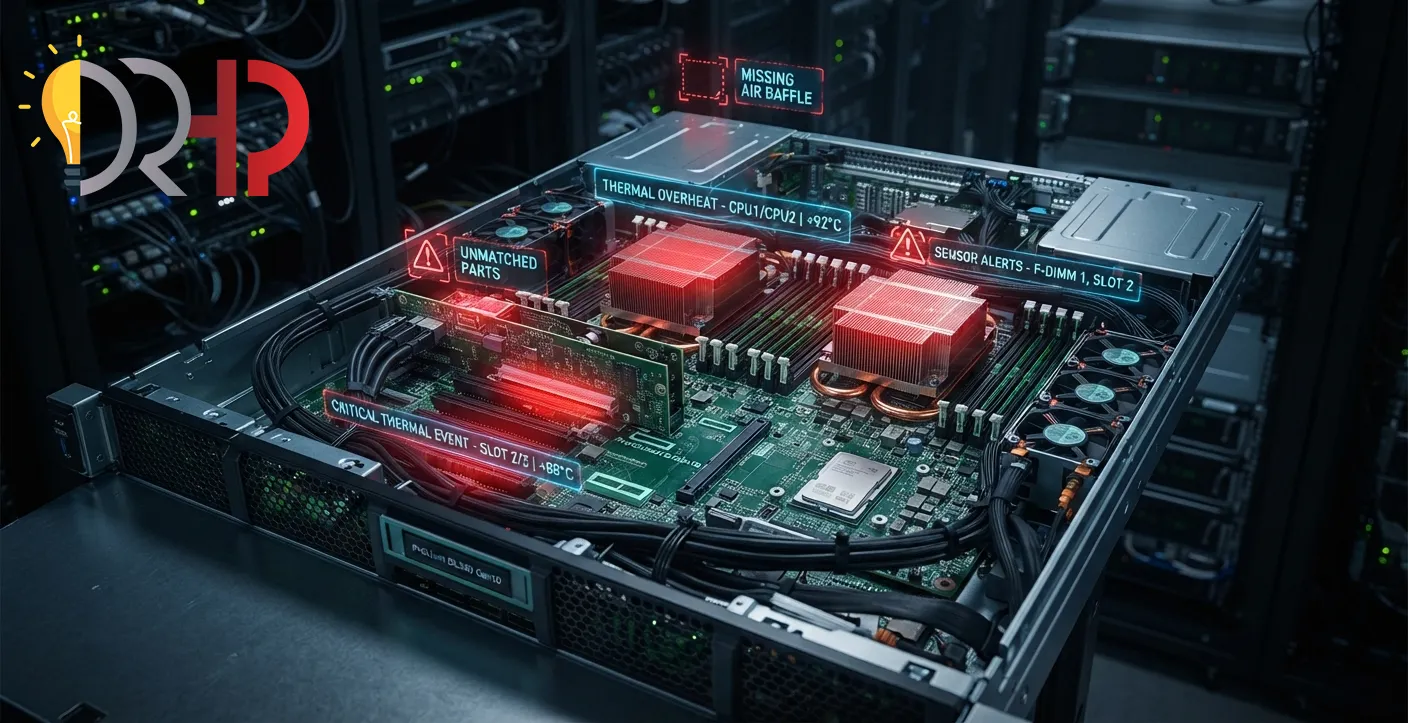
یکی از مهمترین دلایلی که در سرورهای استوک HP باعث بالا رفتن صدای فن میشود، نصب نبودن Air Baffle است. این قطعه پلاستیکی وظیفه هدایت درست جریان هوا روی CPU، رم و بخشهای حساس مادربرد را بر عهده دارد.
بسیاری از سرورهای استوک هنگام فروش یا سرویس، ممکن است بدون این قطعه تحویل داده شوند یا کاربر بعد از باز کردن دستگاه آن را درست سر جای خود قرار ندهد. در چنین شرایطی سیستم تشخیص میدهد که گردش هوا بهینه نیست و برای جبران، دور فنها را بالا میبرد.
در مدلهایی مثل HP DL380 G9 و DL380 Gen10، نبودن Air Baffle میتواند حتی بدون وجود بار پردازشی سنگین هم باعث صدای آزاردهنده فن شود.
در بازار سرور استوک، بسیاری از کاربران برای کاهش هزینه از هارد، SSD، کارت شبکه یا RAM غیر اصلی استفاده میکنند. این موضوع گاهی باعث میشود سیستم مدیریت حرارتی HPE نتواند پروفایل دمایی قطعه را بهدرستی تشخیص دهد و فنها را روی دور بالاتر قرار دهد.
چون سرور HP برای کار با قطعاتی طراحی شده که رفتار حرارتی آنها در Firmware شناخته شده باشد. وقتی قطعه ناشناخته نصب شود، سرور برای جلوگیری از ریسک، سیاست خنککاری محافظهکارانهتری انتخاب میکند.
گاهی بالا رفتن دور فن نه به دلیل خرابی سختافزار، بلکه به دلیل قدیمی بودن Firmware است. این موضوع بهویژه در سرورهای استوک HP بسیار شایع است، چون بسیاری از دستگاهها بعد از ورود به بازار دست دوم، مدتها بدون آپدیت باقی میمانند.
در برخی موارد، HPE با ارائه آپدیت Firmware رفتار فن، دقت سنسورها و مدیریت حرارتی را بهبود داده است. بنابراین اگر سرور استوک شما بعد از نصب یا بوت شدن صدای غیرعادی دارد، بررسی نسخه Firmware یک اقدام ضروری است.
یکی دیگر از دلایل رایج صدای زیاد فن در سرور استوک HP، فعال بودن پروفایلهایی است که بر عملکرد حداکثری تمرکز دارند، نه سکوت یا بهینهسازی مصرف انرژی.
تنظیمات رایج:
اگر سرور روی این حالتها تنظیم شده باشد، فنها برای حفظ پایداری در سطح بالا کار میکنند. در محیطهای اداری یا شبکههای کوچک، این تنظیمات معمولاً ضروری نیستند و میتوان از گزینههای متعادلتر استفاده کرد.
اگر یکی از سنسورها اطلاعات غیرعادی ثبت کند، سرور برای پیشگیری از داغ شدن قطعات، فنها را با سرعت بالا فعال میکند. حتی اگر دمای واقعی بالا نباشد، خطای سنسور میتواند همین رفتار را ایجاد کند.
در چنین شرایطی باید حتماً لاگهای سیستم بررسی شود، چون مشکل ممکن است از خود سنسور، برد، یا Firmware باشد.
گاهی فنها کاملاً طبیعی رفتار میکنند و دلیل اصلی فقط فشار کاری زیاد است. اگر روی سرور استوک HP شما عملیات زیر در حال انجام باشد، بالا رفتن سرعت فن عادی است:
در این شرایط، هدف اصلی فنها محافظت از CPU، رم و کنترلرهاست و کاهش مصنوعی دور فن اصلاً توصیه نمیشود.
در برخی موارد، یک فن معیوب یا نصب ناقص یکی از ماژولها باعث میشود بقیه فنها برای جبران، سریعتر کار کنند.
این مورد در سرورهای استوک که قبلاً باز و بسته شدهاند، بیشتر دیده میشود.
برای اینکه بفهمید دقیقاً چرا فنهای سرور استوک HP با دور بالا کار میکنند، باید از روی حدس جلو نروید. بهترین کار، بررسی اطلاعات حرارتی در iLO و تنظیمات BIOS است.
پس از ورود به پنل iLO، مسیرهای زیر را بررسی کنید:
در این بخشها میتوانید ببینید:
اگر قصد خرید سرور استوک HP دارید، حتماً قبل از نهایی کردن خرید، همین بخشها را بررسی کنید. سروری که از نظر حرارتی رفتار غیرعادی دارد، ممکن است در آینده برایتان هزینهساز شود.
در زمان بوت، وارد System Utilities شوید و مسیرهای مرتبط با پاور و حرارت را بررسی کنید. بسته به نسل سرور، این بخشها معمولاً شامل موارد زیر هستند:
در این بخشها میتوانید تنظیمات مربوط به حالت خنککاری و مدیریت مصرف را مشاهده و اصلاح کنید.
اگر هدف شما این است که سرور استوک HP با صدای منطقیتر و بدون آسیب به سختافزار کار کند، این تنظیمات و اقدامات بیشترین تأثیر را دارند.
اگر گزینه Maximum Cooling فعال است، آن را در صورت نبودن بار کاری خاص به Optimal Cooling تغییر دهید. این تنظیم معمولاً بهترین تعادل را بین دما، صدا و عملکرد ایجاد میکند.
این گزینه کمک میکند پردازندهها و سیستم پاور رفتار متعادلتری داشته باشند و در بسیاری از سناریوها باعث کاهش فشار حرارتی و صدای فن میشود.
اگر بعد از نصب هارد یا کارت شبکه جدید صدای فن بیشتر شده، به احتمال زیاد قطعه جدید عامل اصلی است. در سرور استوک HP استفاده از قطعات سازگار، بهخصوص برای RAID، هارد و NIC، بسیار مهم است.
این کار ساده، یکی از مؤثرترین اقدامها برای کاهش صدای فن است. بسیاری از کاربران این مورد را دستکم میگیرند، در حالی که نبودن همین قطعه باعث میشود تمام سیستم خنککاری دچار اختلال شود.
اگر سرور استوک شما بهتازگی خریداری شده، یکی از اولین کارها باید بررسی و در صورت نیاز آپدیت Firmware باشد. این اقدام نهفقط برای صدا، بلکه برای پایداری کلی سرور هم ضروری است.
در بیشتر مدلهای HPE ProLiant، کنترل مستقیم دستی سرعت فن مثل کامپیوترهای معمولی وجود ندارد. یعنی شما نمیتوانید بهصورت ایمن و رسمی تعیین کنید فن همیشه روی 20 یا 30 درصد کار کند. دلیلش هم واضح است: سرور باید بتواند بر اساس اطلاعات واقعی سنسورها تصمیم بگیرد.
بنابراین راهحل اصولی این نیست که فن را به زور آرام کنید؛ بلکه باید علت بالا رفتن دور فن را پیدا و برطرف کنید.
در بازار سرور استوک بعضی اقدامات اشتباه خیلی رایج هستند:
این کارها میتوانند باعث:
شوند.
اگر فنهای سرور استوک HP شما با سرعت بالا کار میکنند، معمولاً مشکل از یکی از این موارد است:
فناوری Sea of Sensors در سرورهای HPE طراحی شده تا از سختافزار شما محافظت کند. بنابراین هر زمان با صدای زیاد فن روبهرو شدید، بهجای دستکاری غیراصولی، باید از طریق iLO، BIOS، لاگهای سیستم و بررسی قطعات داخلی علت اصلی را پیدا کنید.
اگر بهدنبال خرید سرور استوک HP هستید، این موضوع یکی از مهمترین نکاتی است که باید قبل از خرید بررسی شود؛ چون رفتار فن میتواند اطلاعات زیادی درباره سلامت واقعی سیستم، سازگاری قطعات و کیفیت مونتاژ به شما بدهد.
از آنجایی که نسل ۹ و نسل ۱۰ سرورهای HPE از نظر سفتافزار (Firmware) و نسخه iLO با یکدیگر تفاوت دارند، مراحل مانیتورینگ و تنظیمات کاهش دور فن را برای هر نسل به صورت تفکیکشده و با آدرس دقیق منوها بررسی میکنیم.

برای دسترسی به تنظیمات پایه حرارتی و مدیریت توان، هنگام بوت شدن سرور کلید F9 را فشار دهید تا وارد محیط System Utilities شوید. سپس مراحل زیر را دنبال کنید:
این گزینه مشخص میکند که سیستم خنککاری با چه حساسیتی به تغییرات دما پاسخ دهد.
System Utilities > System Configuration > BIOS/Platform Configuration (RBSU) > Advanced Options > Fan and Thermal Options > Thermal Configurationگاهی اوقات تنظیم پردازنده روی حداکثر فرکانس کاری، حرارت بیهودهای تولید میکند که فنها را تحریک میکند.
System Utilities > System Configuration > BIOS/Platform Configuration (RBSU) > Power and Performance Options > Power Regulator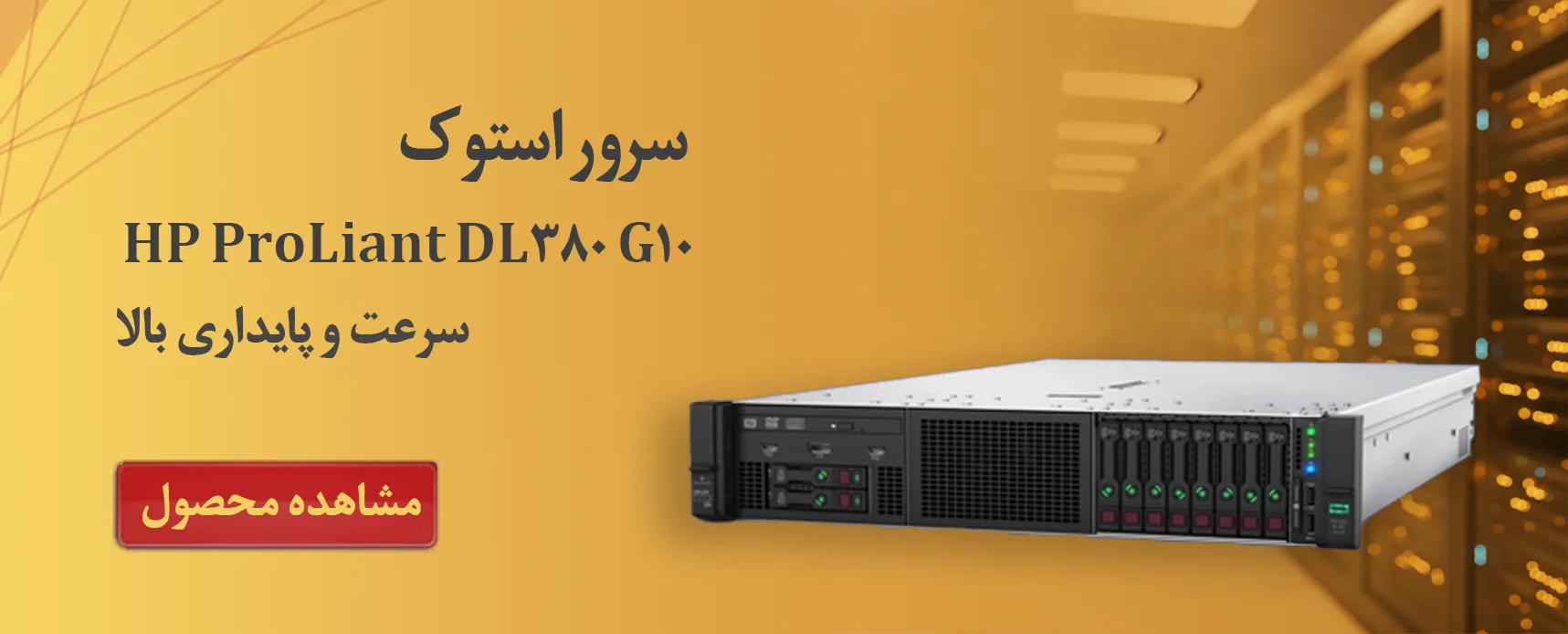
سرورهای نسل ۹ از پنل مدیریت iLO 4 استفاده میکنند. برای پیدا کردن سنسوری که باعث بالا رفتن دور فن شده است:
[iLO 4 Dashboard]
│
├──► Information
│ └──► System Information
│ ├──► Temperatures (مشاهده دمای تکتک سنسورها)
│ └──► Fans (مشاهده سرعت فنها به درصد)
│
└──► Diagnostics
└──► IML (بررسی لاگهای خطای حرارتی)
Information > System Information بروید.سرورهای نسل ۱۰ از پنل هوشمندتر iLO 5 بهره میبرند که حساسیت بسیار بالایی نسبت به قطعات غیراورجینال دارد.
[iLO 5 Dashboard]
│
├──► Information
│ └──► System Information
│ ├──► Temperatures (نمودار حرارتی Sea of Sensors)
│ └──► Fans (وضعیت و درصد سرعت فنها)
│
└──► Power & Thermal
└──► Fans (تغییر و مانیتورینگ سیاستهای حرارتی در صورت پشتیبانی سفتافزار)
یکی از بزرگترین چالشها در DL380 Gen10 استوک، نصب SSDهای معمولی (مانند Samsung EVO) یا کارتهای شبکه غیراورجینال روی اسلاتهای PCIe است. iLO 5 به دلیل عدم دریافت دادههای حرارتی از این قطعات، دور فنها را به صورت خودکار روی 40%40\% یا بالاتر قفل میکند.
برای حل این مشکل در iLO 5:
Information > System Information > Temperatures بروید.Power & Thermal > Thermal رفته و گزینه PCIe Slot Cooling Output را برای اسلاتهایی که قطعه غیراورجینال روی آنها نصب است، روی حالت ملایمتر تنظیم کنید (در صورت پشتیبانی مدل سرور).| ویژگی | DL380 Gen9 (iLO 4) | DL380 Gen10 (iLO 5) |
|---|---|---|
| تعداد سنسورهای حرارتی | حدود ۶۰ تا ۷۰ سنسور فعال | بیش از ۸۰ سنسور پیشرفته (Sea of Sensors 3D) |
| حساسیت به هارد غیر اورجینال | متوسط (برخی مدلهای وسترن یا سامسونگ دور فن را بالا نمیبرند) | بسیار بالا (تقریباً تمام SSDهای کلاینت باعث دور فن بالای 35%35\%35% میشوند) |
| رفتار در صورت خرابی یک فن | فن مجاور با 100%100\%100% سرعت کار میکند | تمام فنهای باقیمانده دور خود را برای حفظ جریان هوا افزایش میدهند |
| نسخه iLO مناسب جهت پایداری فن | نسخههای بالای 2.70 | نسخههای بالای 2.80 (بهبود رفتار حرارتی کارتهای PCIe) |
اگر تمام تنظیمات فوق را انجام دادید اما سرور همچنان صدای جت جنگنده میدهد، این ۳ مورد فنی را به صورت فیزیکی بررسی کنید:
نه همیشه. گاهی این صدا طبیعی و ناشی از بار کاری، دمای محیط یا تنظیمات خنککاری است. اما در بعضی موارد هم میتواند نشانه قطعات ناسازگار، نبودن Air Baffle یا ایراد Firmware باشد.
بله، در بعضی مدلهای سرور HP، استفاده از هارد یا SSD غیر HPE میتواند باعث تغییر رفتار حرارتی و افزایش دور فن شود.
در اغلب سناریوها، استفاده از Optimal Cooling و Dynamic Power Savings Mode بهترین نقطه شروع است؛ البته به شرطی که سرور از نظر قطعات و دمای محیط مشکلی نداشته باشد.
در بیشتر مدلها کنترل مستقیم دستی و ثابت فن وجود ندارد و تصمیمگیری بر عهده سیستم هوشمند حرارتی است.





چند اطلاعات کوتاه ثبت کنید، نوع استفاده را مشخص کنید و کارشناس موردنظر را انتخاب کنید. اگر داخل کانفیگساز انتخابی داشته باشید، همان مشخصات هم همراه درخواست ارسال میشود.