آموزش تغییر بوت سرور استوک HP | علت‌ها، روش عیب‌یابی و راه‌حل‌های کاربردی

رفع مشکل بوت سرور HP
تغییر بوت سرور HP یکی از تنظیمات ضروری در مراحل اولیه راه‌اندازی و نصب سیستم‌عامل است. این تنظیم به شما این امکان را می‌دهد که ترتیب دستگاه‌هایی که سرور برای بوت شدن از آن‌ها استفاده می‌کند (مثل هارد دیسک، CD/DVD، USB و …) را تغییر دهید. تغییر ترتیب بوت در سرورهای HP/HPE ProLiant برای نصب سیستم‌عامل، بوت از فلش، اجرای ابزارهای عیب‌یابی، نصب VMware ESXi یا راه‌اندازی سرور از طریق شبکه ضروری است. در این مقاله، روش تغییر Boot Order در سرورهای HPE ProLiant DL380، DL360 و ML350 از نسل‌های مختلف را بررسی می‌کنیم.

چرا باید ترتیب بوت سرور استوک HP را تغییر دهیم؟

سرور هنگام روشن شدن، براساس فهرستی به نام Boot Order به‌دنبال یک دستگاه قابل بوت می‌گردد. این دستگاه می‌تواند یکی از گزینه‌های زیر باشد:

  • هارددیسک یا Logical Drive ساخته‌شده روی RAID Controller
  • فلش USB
  • درایو DVD
  • کارت شبکه یا PXE
  • حافظه داخلی SD یا USB
  • HPE iLO Virtual Media
  • سیستم‌عامل نصب‌شده در حالت UEFI
  • کنترلر ذخیره‌سازی یا HBA

در حالت عادی، Logical Drive مربوط به سیستم‌عامل باید اولین گزینه بوت باشد. اما در شرایطی مانند نصب Windows Server، VMware ESXi یا اجرای ابزارهای تعمیراتی، لازم است سرور را موقتاً از فلش یا فایل ISO بوت کنیم.

💡 مطلب مرتبط :چک لیست سلامت سرور استوک | راهنمای خرید سرور استوک HP با گارانتی

تفاوت Boot Menu و Boot Order

پیش از شروع باید تفاوت دو روش تغییر بوت را بدانید.

۱. تغییر موقت بوت با کلید F11

با فشردن کلید F11 می‌توانید فقط برای همان مرتبه، دستگاه بوت را انتخاب کنید. پس از راه‌اندازی مجدد، سرور دوباره از ترتیب اصلی بوت استفاده می‌کند.

این روش برای موارد زیر مناسب است:

  • نصب سیستم‌عامل از فلش
  • بوت از DVD
  • اجرای فایل ISO از طریق iLO
  • نصب VMware ESXi
  • اجرای ابزارهای عیب‌یابی

۲. تغییر دائمی Boot Order با کلید F9

با ورود به System Utilities از طریق کلید F9 می‌توانید ترتیب بوت را به‌صورت دائمی تغییر دهید.

این روش برای موارد زیر مناسب است:

  • تغییر دائمی دیسک بوت
  • اولویت‌دادن به RAID Controller
  • فعال‌کردن بوت شبکه
  • تنظیم بوت UEFI
  • تغییر اولویت Windows Boot Manager یا VMware ESXi

کلیدهای بوت سرورهای HP و HPE

هنگام روشن‌شدن سرور و نمایش صفحه POST، کلیدهای زیر قابل استفاده هستند:

کلیدعملکرد
F9ورود به System Utilities و تنظیمات BIOS
F10ورود به Intelligent Provisioning
F11نمایش One-Time Boot Menu
F12بوت از شبکه یا PXE در بعضی مدل‌ها
Escخروج یا بازگشت به صفحه قبل
بهتر است کلید موردنظر را چند مرتبه فشار دهید؛ زیرا زمان انتخاب کلید در سرورهای HPE محدود است.

آموزش تصویری تغییر بوت سرور استوک HP از سایت HPE

مراحل تغییر بوت سرورHP

آموزش جامع تغییر بوت سرور استوک HP

تغییر بوت سرور HP یا HPE یکی از مراحل مهم در نصب سیستم‌عامل، اجرای فلش بوت، دیسک نجات یا بوت از شبکه است. در سرورهای HPE این کار به دو روش انجام می‌شود: بوت موقت از Boot Menu و تغییر دائمی از BIOS/UEFI.

اگر کاربر تفاوت این دو روش را نداند، ممکن است به‌اشتباه تنظیمات بوت را دائمی تغییر دهد یا اصلاً نتواند از روی فلش بوت کند. به همین دلیل در این آموزش، هر دو روش را مرحله‌به‌مرحله توضیح می‌دهیم.

تفاوت Boot Menu و BIOS در سرور HP

قبل از شروع، باید این تفاوت را بدانید:

  • F11 = بوت موقت از فلش، DVD یا شبکه فقط برای یک بار
  • F9 = ورود به BIOS/UEFI و تغییر دائمی ترتیب بوت
  • F10 = ورود به Intelligent Provisioning برای نصب و راه‌اندازی سرور

اگر فقط می‌خواهید یک بار از روی فلش بوت کنید، بهتر است از F11 استفاده کنید.

اگر می‌خواهید ترتیب بوت همیشه تغییر کند، باید وارد F9 شوید.

روش اول: بوت موقت از فلش با Boot Menu

این روش بهترین گزینه برای نصب ویندوز سرور، ESXi یا لینوکس از روی فلش است.

مراحل:

  1. فلش Bootable را به سرور وصل کنید.
  2. سرور را روشن یا ری‌استارت کنید.
  3. هنگام بالا آمدن سرور، کلید F11 را فشار دهید.
  4. وارد Boot Menu شوید.
  5. از لیست، گزینه مربوط به USB, Embedded USB, یا نام فلش را انتخاب کنید.
  6. Enter بزنید تا سرور از روی فلش بوت شود.

مزیت این روش

  • نیازی به تغییر دائمی تنظیمات بایوس ندارد
  • بعد از ری‌استارت، سرور دوباره از هارد اصلی بوت می‌شود
  • برای نصب سیستم‌عامل بهترین انتخاب است

روش دوم: تغییر دائمی ترتیب بوت از BIOS

اگر می‌خواهید اولویت بوت سرور همیشه تغییر کند، باید وارد BIOS شوید.

مراحل:

  1. سرور را روشن کنید.
  2. کلید F9 را بزنید تا وارد System Utilities شوید.
  3. به مسیر زیر بروید:

System Configuration > BIOS/Platform Configuration (RBSU) > Boot Options

  1. وارد بخش Boot Order شوید.

  2. ترتیب بوت را تغییر دهید. برای مثال:

    • USB
    • HDD/SSD
    • DVD
    • Network Boot
  3. با کلیدهای جهت‌دار یا + / – اولویت‌ها را جابه‌جا کنید.

  4. با F10 تنظیمات را ذخیره کنید.

  5. گزینه Yes را بزنید و از منو خارج شوید.

💡 مطلب مرتبط : چرا فن‌های سرور HP با سرعت بالا (صدای زیاد) می‌چرخند؟

اگر فلش در Boot Menu دیده نشد چه کنیم؟

اگر سرور فلش را شناسایی نکرد، این موارد را بررسی کنید:

1) فلش Bootable باشد

فقط کپی کردن فایل ISO داخل فلش کافی نیست.

باید فلش را با ابزارهایی مثل Rufus یا balenaEtcher به‌صورت Bootable بسازید.

2) حالت بوت UEFI یا Legacy درست باشد

اگر فلش در حالت Legacy ساخته شده ولی سرور روی UEFI باشد، ممکن است بوت انجام نشود.

  • سیستم‌عامل‌های جدید: UEFI
  • برخی نسخه‌های قدیمی: Legacy

3) Secure Boot را بررسی کنید

گاهی Secure Boot اجازه بوت بعضی فلش‌ها یا ابزارهای قدیمی را نمی‌دهد.

4) پورت USB را عوض کنید

در بعضی مواقع فلش در پورت جلویی درست شناسایی نمی‌شود و بهتر است از USB پشت سرور استفاده کنید.

بوت از شبکه در سرور استوک HP

اگر در محیط سازمانی از نصب تحت شبکه استفاده می‌کنید، می‌توانید PXE Boot را فعال کنید.

برای این کار باید Network Boot را در Boot Order بالا بیاورید یا از طریق Boot Menu آن را انتخاب کنید.

کدام روش بوت سرور استوک HP بهتر است؟

اگر هدف شما نصب سیستم‌عامل است:

از F11 Boot Menu استفاده کنید.

اگر می‌خواهید تنظیم بوت همیشه تغییر کند:

از F9 BIOS استفاده کنید.

جمع‌بندی

برای تغییر بوت سرور HP دو راه اصلی وجود دارد:

  • F11 برای بوت موقت از فلش یا شبکه
  • F9 برای تغییر دائمی ترتیب بوت در BIOS

اگر قصد نصب سیستم‌عامل دارید، روش Boot Menu معمولاً ساده‌تر و امن‌تر است. اما اگر می‌خواهید سرور همیشه از یک منبع خاص بوت شود، باید Boot Order را در BIOS تغییر دهید.
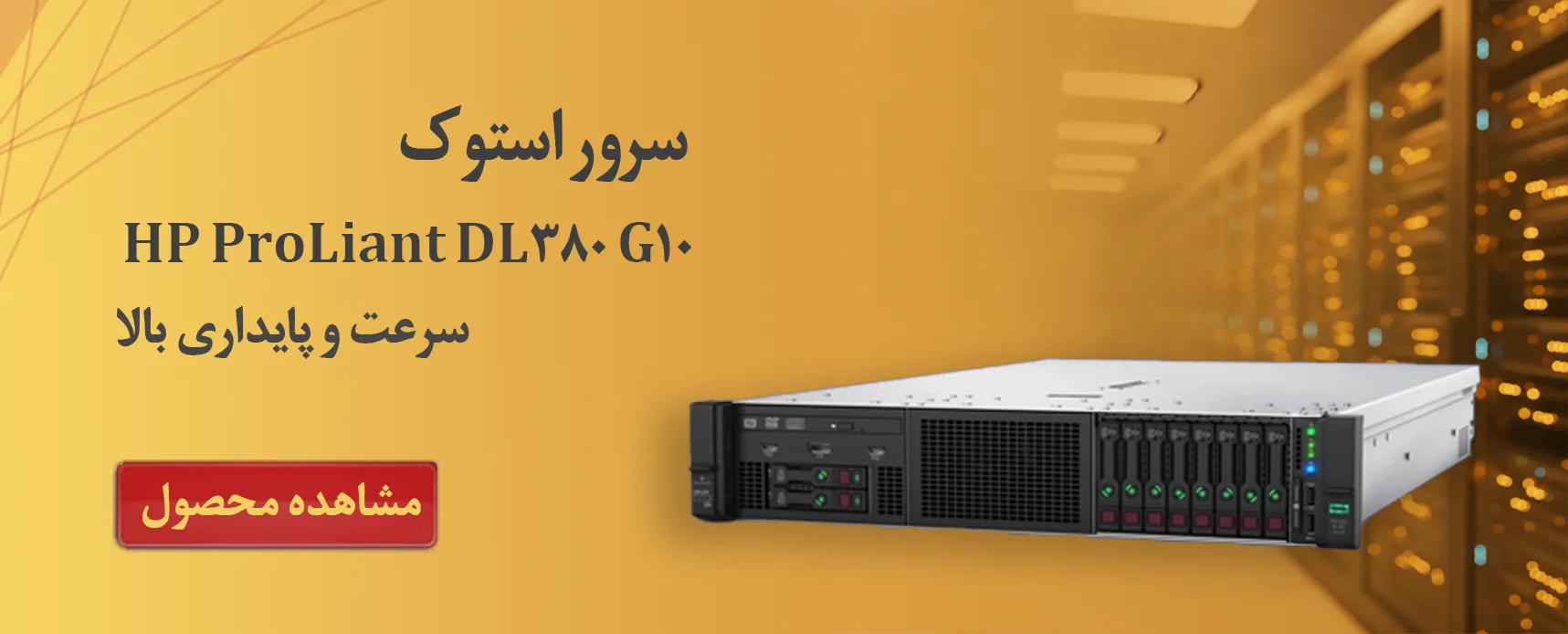
سرور استوک HP DL380 8sff G10

نکات مهم بوت سرور استوک HP

اولویت بوت: به طور معمول، برای نصب سیستم‌عامل جدید، باید ترتیب بوت را طوری تنظیم کنید که اولویت اول را به USB یا CD/DVD اختصاص دهید. خروجی UEFI یا BIOS: برخی از سرورهای HP از UEFI به جای BIOS استفاده می‌کنند که تنظیمات بوت مشابه آن را در اختیار شما قرار می‌دهد. دستگاه‌های شبکه: در صورتی که سرور از طریق شبکه بوت می‌شود (PXE Boot)، باید تنظیمات مربوط به Network Boot را در اولویت قرار دهید. تغییر تنظیمات بوت سرور HP یک فرآیند ساده است که به شما این امکان را می‌دهد که سرور خود را از منابع مختلفی مانند هارد دیسک، USB، CD/DVD یا شبکه بوت کنید. این کار برای نصب سیستم‌عامل یا انجام عیب‌یابی در سرور بسیار حیاتی است. با ورود به محیط BIOS یا UEFI، شما قادر خواهید بود ترتیب بوت را به راحتی تنظیم کنید.

بوت نشدن سرور HP؛ علت‌ها و راه‌حل‌ها

وقتی سرور استوک HP بوت نمی‌شود، می‌تواند ناشی از چندین عامل مختلف باشد. این مشکل می‌تواند به سخت‌افزار، تنظیمات BIOS، یا مشکلات نرم‌افزاری مربوط باشد. در ادامه، چند راهکار و روش برای عیب‌یابی و حل مشکل بوت نشدن سرور HP آورده‌ام.  

علائم بوت نشدن سرور HP

  • سرور روشن می‌شود اما بالا نمی‌آید
  • روی لوگوی HP می‌ماند
  • وارد BIOS می‌شود ولی از هارد بوت نمی‌کند
  • فلش USB یا DVD شناسایی نمی‌شود
  • خطای No boot device found نمایش داده می‌شود
 

علت های رایج بوت نشدن سرور HP

  • خرابی هارد یا RAID
  • به‌هم‌خوردن ترتیب بوت
  • ناسازگاری UEFI و Legacy
  • فعال بودن Secure Boot
  • خرابی فایل‌های سیستم‌عامل
  • مشکل در فلش یا دیسک بوت
  • اختلال در تنظیمات BIOS/CMOS
 

مراحل عیب یابی بوت نشدن سرور HP

  1. سرور را ری‌استارت کنید و با F9 وارد BIOS شوید.
  2. در بخش Boot Options ترتیب بوت را بررسی کنید.
  3. اگر فلش دارید، با F11 از Boot Menu بوت کنید.
  4. سلامت RAID و هاردها را در Intelligent Provisioning یا SSA چک کنید.
  5. حالت UEFI/Legacy را مطابق نوع سیستم‌عامل تنظیم کنید.
  6. در صورت نیاز Secure Boot را موقتاً غیرفعال کنید.
  7. کابل‌ها، بک‌پلین و وضعیت چراغ‌های هارد را بررسی کنید.

خطای No Boot Device Found در سرور HP


رفع مشکل بوت نشدن سرور HP

بوت نشدن سرور HP یا HPE می‌تواند به دلایل مختلفی مانند به‌هم‌خوردن ترتیب بوت، خرابی هارد، مشکل RAID، ناسازگاری تنظیمات UEFI/Legacy، خرابی RAM یا حتی اختلال در سیستم‌عامل رخ دهد. برای پیدا کردن علت اصلی، باید عیب‌یابی را مرحله‌به‌مرحله و از ساده‌ترین موارد شروع کنید.

در ادامه، مهم‌ترین مراحل بررسی و رفع مشکل بوت نشدن سرور HP را می‌خوانید.

1) بررسی پیام خطا و علائم اولیه

قبل از هر اقدامی، دقت کنید که سرور دقیقاً چه رفتاری دارد. برای مثال:

  • سرور روشن می‌شود اما وارد سیستم‌عامل نمی‌شود
  • روی لوگوی HP یا HPE متوقف می‌شود
  • پیام No Boot Device Found نمایش داده می‌شود
  • وارد BIOS می‌شود اما از هارد بوت نمی‌کند
  • آرایه RAID یا هاردها شناسایی نمی‌شوند
  • خطاهای مربوط به RAM یا CPU روی صفحه ظاهر می‌شود

یادداشت کردن متن خطا یا مشاهده چراغ‌های هشدار روی سرور می‌تواند در شناسایی سریع‌تر مشکل بسیار کمک‌کننده باشد.

2) بررسی تنظیمات BIOS یا UEFI

یکی از اولین مواردی که باید بررسی شود، تنظیمات بوت در BIOS/UEFI است.

ورود به BIOS

سرور را روشن یا ری‌استارت کنید و هنگام بالا آمدن، کلید F9 را فشار دهید تا وارد System Utilities شوید.

نکته: در بیشتر سرورهای HPE،

F9 برای BIOS / System Utilities

F10 برای Intelligent Provisioning

F11 برای Boot Menu

استفاده می‌شود.

بررسی ترتیب بوت

پس از ورود به تنظیمات، مسیر مربوط به Boot Options یا Boot Order را پیدا کنید و مطمئن شوید منبع بوت درست انتخاب شده است.

برای مثال:

  • اگر سیستم‌عامل روی هارد یا RAID نصب شده، باید HDD/SSD یا Logical Drive در اولویت باشد.
  • اگر قصد بوت از فلش یا DVD را دارید، باید USB یا CD/DVD در اولویت بالاتر قرار گیرد.

بررسی USB Boot

اگر سرور باید از فلش بوت شود اما فلش دیده نمی‌شود، مطمئن شوید گزینه USB Boot یا External USB Support فعال باشد.

3) تست بوت موقت از طریق Boot Menu

اگر مطمئن نیستید مشکل از ترتیب بوت است یا نه، از Boot Menu استفاده کنید.

روش کار:

  1. سرور را ری‌استارت کنید.
  2. کلید F11 را فشار دهید.
  3. از منوی بوت، دیسک یا فلش موردنظر را انتخاب کنید.

اگر سرور از این طریق بوت شد، احتمال زیاد مشکل از Boot Order یا تنظیمات BIOS است، نه از خود سیستم‌عامل یا سخت‌افزار.

4) بررسی وضعیت هاردها و RAID

در بسیاری از سرورهای HP، مشکل بوت به دلیل خرابی دیسک، مشکل آرایه RAID یا شناسایی نشدن Logical Drive رخ می‌دهد.

مواردی که باید بررسی شوند:

  • آیا هاردها توسط کنترلر شناسایی می‌شوند؟
  • آیا آرایه RAID در وضعیت Healthy است؟
  • آیا Logical Drive ساخته شده و قابل بوت است؟
  • آیا یکی از دیسک‌ها Failed یا Predictive Failure شده است؟

برای این کار می‌توانید وارد HPE Smart Storage Administrator (SSA) شوید و وضعیت کنترلر، دیسک‌ها و آرایه را بررسی کنید.

هشدار: اگر روی سرور اطلاعات مهم دارید، بدون بکاپ و بدون اطمینان کامل، RAID را حذف یا دوباره ایجاد نکنید؛ این کار ممکن است باعث از بین رفتن اطلاعات شود.

5) بررسی ناسازگاری UEFI و Legacy

یکی از دلایل رایج بوت نشدن سرور، ناهماهنگی بین نوع نصب سیستم‌عامل و حالت بوت است.

مثال:

  • اگر سیستم‌عامل در حالت UEFI نصب شده باشد، سرور هم باید روی UEFI Boot Mode تنظیم شود.
  • اگر سیستم‌عامل قدیمی در حالت Legacy نصب شده باشد، در حالت UEFI ممکن است بوت نشود.

بنابراین در تنظیمات BIOS بررسی کنید که حالت بوت با نوع نصب سیستم‌عامل هماهنگ باشد.

6) بررسی Secure Boot

در برخی سرورها، به‌ویژه Gen10 و Gen11، فعال بودن Secure Boot می‌تواند مانع بوت بعضی سیستم‌عامل‌ها، ابزارهای نجات یا فلش‌های بوتیبل شود.

اگر فلش یا دیسک بوت شما شناسایی می‌شود ولی اجرا نمی‌شود، Secure Boot را بررسی کنید و در صورت نیاز، برای تست، موقتاً آن را غیرفعال کنید.

7) بررسی سلامت RAM

خرابی یا نصب نادرست حافظه RAM نیز می‌تواند مانع بوت شدن سرور شود.

نشانه‌های رایج:

  • سرور روشن می‌شود اما POST کامل نمی‌شود
  • بوق خطا یا چراغ هشدار حافظه دیده می‌شود
  • خطاهای مربوط به Memory هنگام بوت ظاهر می‌شود

در این شرایط:

  • ماژول‌های RAM را بررسی کنید
  • در صورت امکان، سرور را با حداقل تعداد RAM تست کنید
  • جای اسلات‌ها و سازگاری ماژول‌ها را با پیکربندی سرور چک کنید

در صورت نیاز می‌توانید از ابزارهای تست حافظه مانند Memtest86 استفاده کنید.

8) بررسی اتصالات و قطعات سخت‌افزاری

اگر سرور به‌تازگی سرویس شده، جابه‌جا شده یا قطعه‌ای روی آن تعویض شده است، اتصالات فیزیکی را حتماً بررسی کنید:

  • اتصال صحیح هاردها در Bay
  • سلامت Backplane
  • کابل‌های برق
  • کابل‌های کنترلر RAID
  • نصب صحیح RAM و CPU
  • وضعیت پاور و LEDهای سرور

گاهی یک اتصال ناقص یا خرابی ساده در قطعات ذخیره‌سازی باعث می‌شود سرور بوت نشود.

9) اجرای ابزارهای تشخیصی

در سرورهای HPE می‌توانید از ابزارهای داخلی مدیریت و تشخیص برای بررسی سلامت سخت‌افزار استفاده کنید. بسته به مدل سرور، این ابزارها ممکن است از طریق Intelligent Provisioning، SSA یا محیط‌های تشخیصی قابل دسترسی باشند.

با استفاده از این ابزارها می‌توانید وضعیت قطعاتی مانند:

  • حافظه
  • دیسک‌ها
  • کنترلر ذخیره‌سازی
  • پردازنده
  • سنسورها

را بررسی کنید و خطاهای سخت‌افزاری را دقیق‌تر شناسایی کنید.

10) بازنشانی تنظیمات BIOS

اگر احتمال می‌دهید مشکل از تغییرات اشتباه در BIOS باشد، می‌توانید تنظیمات BIOS را به حالت پیش‌فرض برگردانید.

برای این کار، وارد BIOS شوید و گزینه‌هایی مانند:

  • Restore Default Settings
  • Load Default Configuration

را انتخاب کنید.

پس از آن دوباره Boot Order و حالت UEFI/Legacy را تنظیم و تست کنید.

11) بررسی خرابی سیستم‌عامل یا فایل‌سیستم

اگر هارد و RAID سالم هستند اما سیستم‌عامل بالا نمی‌آید، ممکن است فایل‌های بوت یا سیستم‌فایل آسیب دیده باشند.

برای ویندوز:

می‌توانید از ابزارهایی مانند:

chkdsk
bootrec /fixmbr
bootrec /fixboot
bootrec /rebuildbcd

استفاده کنید.

برای لینوکس:

می‌توانید از ابزارهایی مانند:

fsck
grub-install
update-grub

کمک بگیرید.

این مرحله زمانی کاربرد دارد که سرور دیسک را می‌بیند اما سیستم‌عامل به درستی لود نمی‌شود.

12) نصب مجدد سیستم‌عامل در صورت نیاز

اگر پس از بررسی همه موارد بالا، مشکل همچنان پابرجاست و مشخص شد خرابی از سمت سیستم‌عامل است، ممکن است نیاز به نصب مجدد باشد.

در این حالت:

  • از اطلاعات مهم نسخه پشتیبان تهیه کنید
  • از فلش یا DVD بوتیبل استفاده کنید
  • سیستم‌عامل را دوباره نصب یا Repair کنید

جمع‌بندی عیب‌یابی مشکل بوت نشدن سرور HP

برای عیب‌یابی مشکل بوت نشدن سرور HP، بهتر است از این ترتیب جلو بروید:

  1. بررسی خطاها و علائم اولیه
  2. بررسی Boot Order در BIOS
  3. تست بوت از طریق F11 Boot Menu
  4. بررسی RAID و هاردها در SSA
  5. بررسی UEFI/Legacy و Secure Boot
  6. تست RAM و اتصالات سخت‌افزاری
  7. اجرای ابزارهای تشخیصی
  8. بررسی سیستم‌عامل و فایل‌های بوت

این روند کمک می‌کند بدون آزمون‌وخطای بی‌دلیل، علت اصلی مشکل را سریع‌تر پیدا کنید.


دلایل بوت نشدن سرور HP

در نهایت، بوت نشدن سرور HP می‌تواند ناشی از مشکلات متعددی باشد: تنظیمات نادرست BIOS/UEFI، خرابی سخت‌افزار، تنظیمات RAID اشتباه، یا حتی مشکلات سیستم‌عامل. مراحل عیب‌یابی که ذکر شد می‌توانند به شما کمک کنند تا مشکل را شناسایی کرده و برطرف کنید. مهم است که تمامی قطعات سخت‌افزاری را بررسی کنید و از ابزارهای تشخیصی مناسب استفاده کنید تا سرور خود را به حالت عادی برگردانید.

سوالات متداول دلایل بوت نشدن سرور HP

1. مهم‌ترین دلایل بوت نشدن سرور HP چیست؟

مهم‌ترین دلایل بالا نیامدن سرورهای HPE عبارت‌اند از:

  • خرابی یا قطع بودن کابل برق
  • معیوب بودن پاور سرور
  • نصب نادرست یا خرابی رم
  • مشکل پردازنده یا هیت‌سینک
  • خطای فن‌ها و سیستم خنک‌کننده
  • خرابی کنترلر RAID
  • حذف یا خراب شدن آرایه RAID
  • خرابی هارد، SSD یا درایو بوت
  • تنظیم اشتباه Boot Mode یا Boot Order
  • خرابی فایل‌های سیستم‌عامل
  • قدیمی یا خراب بودن Firmware و BIOS
  • تخلیه شدن باتری RTC یا CMOS
  • وجود ایراد در System Board
  • اتصال تجهیزات جانبی ناسازگار یا معیوب

برای تشخیص دقیق، پیام‌های POST، چراغ‌های سلامت سرور، Integrated Management Log و اطلاعات HPE iLO باید بررسی شوند.

2. چرا سرور HP با فشردن دکمه پاور روشن نمی‌شود؟

اگر با فشردن دکمه Power هیچ فن، چراغ یا صدایی فعال نمی‌شود، احتمالاً مشکل مربوط به مدار تأمین برق است. موارد زیر را بررسی کنید:

  1. اتصال کابل پاور به برق و PDU
  2. سلامت پریز یا خروجی رک
  3. روشن بودن کلید PDU یا UPS
  4. چراغ LED پشت پاور
  5. نصب صحیح Power Supply در جای خود
  6. سلامت کابل برق
  7. نصب صحیح Power Backplane و System Board

اگر سرور دارای دو پاور است، هر پاور را به‌صورت جداگانه آزمایش کنید. خاموش بودن کامل چراغ پاور می‌تواند نشان‌دهنده قطع بودن ورودی برق، خرابی Power Supply یا ایراد در برد پاور باشد.

3. چرا سرور روشن می‌شود اما تصویر ندارد؟

روشن شدن فن‌ها بدون نمایش تصویر معمولاً به معنی کامل نشدن مرحله POST است. دلایل احتمالی عبارت‌اند از:

  • رم‌ها درست نصب نشده‌اند.
  • پردازنده با سرور سازگار نیست.
  • CPU یا هیت‌سینک به‌درستی نصب نشده است.
  • مانیتور یا کابل تصویر مشکل دارد.
  • خروجی تصویر اشتباهی انتخاب شده است.
  • Firmware یا System ROM دچار مشکل شده است.
  • یکی از کارت‌های PCIe مانع تکمیل POST می‌شود.
  • مادربرد سرور ایراد دارد.

برای تست، تجهیزات غیرضروری را جدا کرده و سرور را با حداقل قطعات لازم شامل یک پردازنده، حداقل رم مجاز و بدون کارت‌های توسعه غیرضروری روشن کنید.

4. چرا سرور HP در مرحله POST متوقف می‌شود؟

توقف در POST معمولاً به دلیل شناسایی نشدن یا خرابی یکی از قطعات سخت‌افزاری رخ می‌دهد. پیام روی صفحه می‌تواند محل مشکل را مشخص کند. رایج‌ترین عوامل عبارت‌اند از:

  • خطای Memory Initialization
  • خرابی یا ناسازگاری DIMM
  • خطای Processor
  • خرابی فن یا نبود فن موردنیاز
  • خطای Smart Array Controller
  • مشکل NVRAM یا تنظیمات BIOS
  • خرابی باتری یا خازن کش کنترلر RAID
  • وجود کارت PCIe ناسازگار
  • آپدیت ناقص Firmware

در این شرایط، ابتدا متن و کد خطا را ثبت کرده و سپس گزارش IML را از طریق iLO بررسی کنید.

5. آیا خرابی رم باعث بوت نشدن سرور HPE می‌شود؟

بله. خرابی، ناسازگاری یا چینش اشتباه رم از متداول‌ترین دلایل بوت نشدن سرور HP است. سرور ممکن است روشن شود اما در مرحله Memory Initialization باقی بماند یا چراغ سلامت آن نارنجی یا قرمز شود.

هنگام عیب‌یابی رم موارد زیر را بررسی کنید:

  • استفاده نکردن هم‌زمان از RDIMM و LRDIMM
  • یکسان بودن نسل و فناوری رم‌ها
  • پشتیبانی پردازنده از نوع و ظرفیت حافظه
  • رعایت ترتیب اسلات‌های DIMM
  • نصب کامل ماژول در اسلات
  • بررسی LED خطای DIMM
  • تست رم‌ها به‌صورت تکی
  • بررسی وضعیت حافظه در iLO

چینش رم باید مطابق راهنمای همان مدل سرور و تعداد پردازنده‌های نصب‌شده انجام شود.

6. چرا سرور بعد از ارتقای رم بوت نمی‌شود؟

این مشکل معمولاً به یکی از دلایل زیر رخ می‌دهد:

  • رم جدید با سرور سازگار نیست.
  • RDIMM و LRDIMM با یکدیگر ترکیب شده‌اند.
  • ترتیب پر کردن اسلات‌ها رعایت نشده است.
  • رم در اسلات متعلق به پردازنده دوم نصب شده، اما CPU دوم وجود ندارد.
  • سرعت یا Rank ماژول‌ها با محدودیت‌های سرور مطابقت ندارد.
  • یکی از رم‌ها معیوب است.
  • Firmware سرور قدیمی است.
  • رم به‌طور کامل در اسلات قرار نگرفته است.

رم‌های جدید را خارج کنید و سرور را با کانفیگ قبلی آزمایش کنید. سپس هر ماژول را مطابق ترتیب رسمی Population به‌صورت جداگانه اضافه کنید.

7. چرا سرور HP هاردها را شناسایی می‌کند اما سیستم‌عامل بالا نمی‌آید؟

شناسایی فیزیکی هارد به معنی سالم بودن آرایه RAID یا وجود درایو منطقی قابل بوت نیست. موارد زیر را بررسی کنید:

  • وضعیت Logical Drive در Smart Storage Administrator
  • سالم بودن RAID Array
  • وجود درایو Failed یا Unassigned
  • انتخاب صحیح Boot Controller
  • ترتیب بوت در BIOS
  • تطابق حالت UEFI یا Legacy با سیستم‌عامل
  • سالم بودن Bootloader
  • آنلاین بودن Logical Drive
  • شناسایی کنترلر Smart Array

اگر وضعیت RAID برابر Failed یا Offline است، بدون بررسی تخصصی اقدام به ساخت آرایه جدید، Initialize کردن دیسک یا حذف Logical Drive نکنید؛ زیرا ممکن است اطلاعات از بین برود.

8. آیا خرابی RAID باعث بوت نشدن سرور می‌شود؟

بله. اگر سیستم‌عامل روی Logical Drive کنترلر RAID نصب شده باشد، خرابی آرایه یا کنترلر می‌تواند مانع بوت شود. نشانه‌های رایج عبارت‌اند از:

  • نمایش پیام Logical Drive Failed
  • مشاهده خطای Smart Array
  • شناسایی نشدن Logical Drive
  • خرابی بیش از ظرفیت تحمل RAID
  • جابه‌جایی ترتیب هاردها
  • از دست رفتن تنظیمات کنترلر
  • خرابی Cache Module یا Smart Storage Battery

پیش از هر تغییری، وضعیت هاردها، شماره Bay، نوع RAID و پیام‌های کنترلر را ثبت کنید. ساخت دوباره RAID بدون اطلاعات کافی می‌تواند بازیابی داده‌ها را دشوار یا غیرممکن کند.

9. چرا سرور پیام «No Bootable Device» نمایش می‌دهد؟

پیام No Bootable Device یعنی سرور هیچ دیسک یا Bootloader معتبری برای اجرای سیستم‌عامل پیدا نکرده است. علت‌های احتمالی شامل موارد زیر است:

  • Boot Order اشتباه است.
  • Logical Drive توسط کنترلر RAID شناسایی نمی‌شود.
  • حالت بوت از UEFI به Legacy یا برعکس تغییر کرده است.
  • فایل‌های بوت سیستم‌عامل خراب شده‌اند.
  • پارتیشن EFI حذف یا آسیب دیده است.
  • هارد یا SSD سیستم‌عامل خراب شده است.
  • کنترلر بوت در BIOS غیرفعال شده است.
  • Secure Boot با سیستم‌عامل سازگار نیست.

ابتدا بدون تغییر ساختار RAID، وضعیت Logical Drive و تنظیمات Boot Mode را بررسی کنید.

10. آیا باتری CMOS یا RTC می‌تواند باعث بوت نشدن سرور HP شود؟

باتری ضعیف RTC معمولاً به‌تنهایی مانع روشن شدن سرور نمی‌شود، اما می‌تواند باعث از دست رفتن تاریخ، ساعت و برخی تنظیمات BIOS شود. در نتیجه ممکن است موارد زیر اتفاق بیفتد:

  • Boot Order تغییر کند.
  • تنظیمات UEFI یا Legacy به حالت قبلی بازگردد.
  • سرور کنترلر بوت را اشتباه انتخاب کند.
  • پیام خطای تاریخ و ساعت نمایش داده شود.
  • تنظیمات امنیتی یا Secure Boot تغییر کند.

اگر تاریخ و ساعت سرور بعد از قطع برق مرتباً ریست می‌شود، سلامت باتری RTC و تنظیمات BIOS باید بررسی شود.

11. چرا چراغ سلامت سرور HP نارنجی یا قرمز است؟

چراغ Health LED وجود یک خطای سخت‌افزاری یا سیستمی را نشان می‌دهد. رنگ و نحوه چشمک زدن LED بسته به نسل سرور متفاوت است، اما معمولاً:

  • سبز: وضعیت عادی
  • نارنجی: هشدار یا خرابی محدود
  • قرمز: خرابی جدی سخت‌افزاری

برای تشخیص قطعه معیوب باید موارد زیر بررسی شوند:

  • پنل System Insight Display
  • چراغ‌های داخلی مادربرد
  • Integrated Management Log
  • بخش Health Summary در iLO
  • پیام‌های POST

تعویض قطعات صرفاً براساس رنگ LED توصیه نمی‌شود؛ ابتدا باید خطای ثبت‌شده مشخص شود.

12. چگونه از طریق iLO علت بوت نشدن سرور را پیدا کنیم؟

حتی اگر سیستم‌عامل بالا نیاید، در بسیاری از مواقع HPE iLO همچنان قابل‌دسترسی است. پس از ورود به iLO موارد زیر را بررسی کنید:

  1. بخش System Information
  2. وضعیت Processor، Memory، Fans و Power
  3. گزارش Integrated Management Log
  4. وضعیت Storage و کنترلر RAID
  5. دمای قطعات و سنسورها
  6. رویدادهای مربوط به خاموش شدن ناگهانی
  7. تصویر کنسول از طریق Remote Console
  8. گزارش Active Health System

اطلاعات iLO می‌تواند مشخص کند مشکل قبل از POST، هنگام شناسایی سخت‌افزار یا در زمان بارگذاری سیستم‌عامل رخ داده است.

13. چرا فن‌های سرور با حداکثر سرعت کار می‌کنند و سرور بوت نمی‌شود؟

کار کردن فن‌ها با دور بالا هنگام روشن شدن برای چند ثانیه طبیعی است. اگر دور فن کاهش پیدا نکند، ممکن است یکی از مشکلات زیر وجود داشته باشد:

  • سرور POST را کامل نکرده است.
  • سنسور دما یا یکی از فن‌ها خطا دارد.
  • هود هوا به‌درستی نصب نشده است.
  • هیت‌سینک یا پردازنده درست نصب نشده است.
  • کارت PCIe یا قطعه غیرتأییدشده استفاده شده است.
  • Firmware سرور قدیمی است.
  • ارتباط iLO با سنسورها دچار مشکل شده است.
  • کابل یا قطعه داخلی در مسیر جریان هوا قرار دارد.

در سرورهای HPE، مدیریت فن‌ها به مجموعه‌ای از سنسورها وابسته است. خرابی یا ناشناخته بودن یک قطعه ممکن است باعث افزایش دور فن‌ها برای محافظت از سخت‌افزار شود.

14. آیا خرابی پاور باعث روشن شدن ناقص سرور می‌شود؟

بله. یک پاور معیوب ممکن است ظاهراً برق را تأمین کند، اما هنگام افزایش بار نتواند ولتاژ پایدار ارائه دهد. در این حالت ممکن است سرور:

  • روشن و بلافاصله خاموش شود.
  • به‌صورت ناگهانی ریست شود.
  • در POST متوقف شود.
  • خطای Power Supply نمایش دهد.
  • فقط با یکی از پاورها روشن شود.
  • چراغ نارنجی یا خاموش روی پاور داشته باشد.

برای عیب‌یابی، هر پاور و کابل ورودی را جداگانه آزمایش کنید. در پیکربندی افزونه، بهتر است مدل و توان پاورها یکسان باشد.

15. چرا سرور HP بعد از تعویض پردازنده بوت نمی‌شود؟

بعد از نصب CPU جدید، دلایل زیر می‌توانند مانع بوت شوند:

  • پردازنده با مدل سرور سازگار نیست.
  • BIOS یا System ROM از CPU پشتیبانی نمی‌کند.
  • پردازنده به‌درستی در سوکت قرار نگرفته است.
  • پین‌های سوکت آسیب دیده‌اند.
  • هیت‌سینک مناسب پردازنده نیست.
  • خمیر حرارتی به‌درستی استفاده نشده است.
  • توان حرارتی پردازنده از ظرفیت سرور بیشتر است.
  • در سیستم دوپردازنده‌ای، CPUها با یکدیگر سازگار نیستند.
  • رم‌های مربوط به CPU دوم درست چیده نشده‌اند.

پیش از نصب پردازنده باید QuickSpecs و فهرست پردازنده‌های پشتیبانی‌شده همان نسل و مدل سرور بررسی شود.

16. آیا تجهیزات USB یا کارت PCIe می‌توانند مانع بوت سرور شوند؟

بله. فلش USB، کارت شبکه، HBA، کنترلر ذخیره‌سازی، GPU یا سایر کارت‌های PCIe معیوب و ناسازگار ممکن است POST را متوقف کنند یا Boot Order را تغییر دهند.

برای تست:

  • تمام تجهیزات USB غیرضروری را جدا کنید.
  • کارت‌های PCIe تازه نصب‌شده را خارج کنید.
  • سرور را با حداقل سخت‌افزار روشن کنید.
  • هر قطعه را به‌صورت جداگانه نصب و آزمایش کنید.
  • Firmware کارت‌ها و System ROM را بررسی کنید.

17. منظور از Minimal Configuration در عیب‌یابی سرور HP چیست؟

Minimal Configuration یعنی روشن کردن سرور با حداقل قطعات لازم برای انجام POST. این پیکربندی معمولاً شامل موارد زیر است:

  • یک System Board
  • یک پردازنده در سوکت اصلی
  • هیت‌سینک مناسب
  • حداقل تعداد رم در اسلات‌های الزامی
  • یک پاور سالم
  • فن‌های موردنیاز
  • بدون کارت‌ها و تجهیزات جانبی غیرضروری

اگر سرور در این وضعیت بوت شود، قطعات جداشده را مرحله‌به‌مرحله نصب کنید تا عامل خرابی مشخص شود.

18. چگونه NVRAM سرور HP را ریست کنیم؟

ریست NVRAM می‌تواند برخی تنظیمات اشتباه BIOS، Boot Order یا خطاهای پیکربندی را برطرف کند. روش انجام آن بسته به نسل سرور متفاوت است و ممکن است از طریق System Maintenance Switch یا گزینه‌های System Utilities انجام شود.

قبل از ریست NVRAM:

  • تنظیمات فعلی BIOS را ثبت کنید.
  • نوع Boot Mode را یادداشت کنید.
  • ترتیب Boot Controller را بررسی کنید.
  • تنظیمات اختصاصی مجازی‌سازی و امنیتی را ذخیره کنید.
  • از تغییر یا حذف پیکربندی RAID خودداری کنید.

پس از ریست، تنظیمات UEFI، تاریخ و ساعت، Boot Order و گزینه‌های موردنیاز را مجدداً بررسی کنید.

19. آیا آپدیت BIOS و Firmware مشکل بوت را برطرف می‌کند؟

در بعضی موارد بله؛ مخصوصاً اگر مشکل پس از نصب پردازنده، رم، کنترلر یا قطعه جدید ایجاد شده باشد. بااین‌حال، آپدیت Firmware باید با احتیاط انجام شود.

موارد مهم عبارت‌اند از:

  • استفاده از Firmware مخصوص مدل و نسل دقیق سرور
  • اطمینان از پایداری برق
  • تهیه نسخه پشتیبان از تنظیمات
  • بررسی وابستگی نسخه‌های iLO، System ROM و Smart Array
  • جلوگیری از خاموش کردن سرور هنگام به‌روزرسانی

اگر سرور ناپایدار است یا احتمال قطع برق وجود دارد، انجام آپدیت Firmware می‌تواند ریسک خرابی را افزایش دهد.

20. برای عیب‌یابی سروری که بوت نمی‌شود از کجا شروع کنیم؟

ترتیب پیشنهادی عیب‌یابی به این صورت است:

  1. بررسی برق، کابل‌ها و LED پاورها
  2. مشاهده چراغ سلامت و System Insight Display
  3. ثبت پیام‌های POST و کد خطا
  4. ورود به iLO و بررسی IML
  5. جداسازی USBها و تجهیزات جانبی
  6. بررسی رم و ترتیب اسلات‌ها
  7. بررسی پردازنده، فن و هیت‌سینک
  8. بررسی Smart Array و Logical Drive
  9. کنترل UEFI، Legacy و Boot Order
  10. تست سرور در Minimal Configuration
  11. بررسی BIOS و Firmware
  12. آزمایش قطعات با نمونه سالم و سازگار

قبل از حذف RAID، تعویض چند قطعه به‌صورت هم‌زمان یا ریست تنظیمات، از اطلاعات و وضعیت فعلی سرور مستند تهیه کنید.

جمع‌بندی

برای تشخیص علت بوت نشدن سرور HP باید ابتدا وضعیت مشکل مشخص شود:

  • اگر سرور هیچ واکنشی ندارد، برق و پاور بررسی شود.
  • اگر روشن می‌شود اما POST کامل نمی‌شود، رم، CPU، فن‌ها و کارت‌های توسعه بررسی شوند.
  • اگر POST کامل می‌شود اما سیستم‌عامل بالا نمی‌آید، RAID، دیسک بوت، Boot Order و Bootloader بررسی شوند.
  • اگر خطای سخت‌افزاری وجود دارد، گزارش‌های iLO و Integrated Management Log بهترین نقطه شروع هستند.

هشدار: اگر اطلاعات مهمی روی سرور قرار دارد، قبل از حذف Logical Drive، ساخت مجدد RAID، Initialize کردن دیسک‌ها یا تعویض ترتیب هاردها با متخصص بازیابی اطلاعات و سرور مشورت کنید.
دیدگاهتان را بنویسید

نشانی ایمیل شما منتشر نخواهد شد. بخش‌های موردنیاز علامت‌گذاری شده‌اند *

بیشتر بخوانید

تماس با ما دکتر اچ پی

پاسخگوی شما هستیم

یکی از راه های زیر را برای ارتباط انتخاب کنید

0
شما این محصولات را انتخاب کرده اید0

بازگشت به فروشگاه

کانفیگ ساز سرور