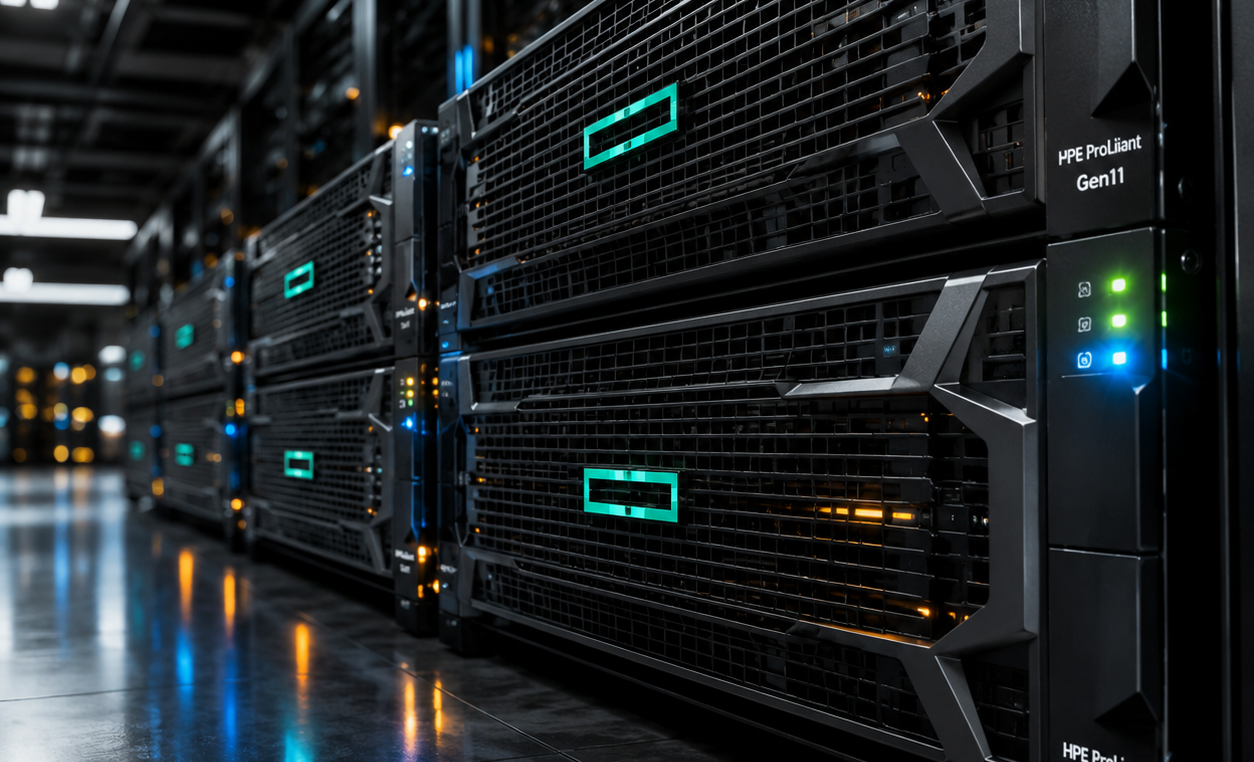
دانلود esxi برای سرور hp g11

نصب ESXi روی سرور
اگر قصد دانلود ESXi برای سرور استوک HP G11 را دارید، انتخاب نسخه سازگار اهمیت زیادی دارد. استفاده از نسخه نامناسب می‌تواند باعث بروز خطا در نصب یا شناسایی نشدن برخی قطعات سخت‌افزاری شود. در این مقاله، بهترین نسخه ESXi، روش دانلود، پیش‌نیازها، مراحل نصب و تنظیمات اولیه را به‌صورت گام‌به‌گام بررسی می‌کنیم.  
فهرست محتوا: پنهان

VMware ESXi چیست؟

VMware ESXi یک Hypervisor نوع اول (Bare Metal) است که مستقیماً روی سخت‌افزار سرور نصب می‌شود و بدون نیاز به سیستم‌عامل میزبان، امکان ایجاد و مدیریت چندین ماشین مجازی (Virtual Machine) را فراهم می‌کند. این Hypervisor با مدیریت بهینه منابعی مانند پردازنده، حافظه، فضای ذخیره‌سازی و شبکه، عملکرد، پایداری و امنیت بالایی را برای زیرساخت‌های مجازی‌سازی ارائه می‌دهد و به همین دلیل، یکی از پرکاربردترین راهکارها برای مجازی‌سازی سرورهای HPE ProLiant Gen11 و سایر سرورهای سازمانی محسوب می‌شود.

 الان میتونی برای ارتقا هارد سرور hp اقدام کنی

VMware ESXi چگونه کار می‌کند؟

پس از نصب ESXi روی سرور، این Hypervisor کنترل کامل منابع سخت‌افزاری را در اختیار می‌گیرد و آن‌ها را بین ماشین‌های مجازی تقسیم می‌کند. هر ماشین مجازی از دید سیستم‌عامل، مانند یک کامپیوتر مستقل با پردازنده، حافظه، هارددیسک و کارت شبکه اختصاصی عمل می‌کند؛ در حالی که تمام این منابع از یک سرور فیزیکی تأمین می‌شوند.  

مهم‌ترین مزایای ESXi عبارت‌اند از:

  • نصب مستقیم روی سخت‌افزار (Bare Metal)
  • مصرف بسیار کم منابع سیستم
  • پشتیبانی از صدها ماشین مجازی روی یک سرور
  • مدیریت متمرکز از طریق VMware vCenter
  • پشتیبانی از High Availability (HA)
  • قابلیت vMotion برای جابه‌جایی ماشین‌های مجازی بدون خاموشی
  • پشتیبانی از Snapshot، Clone و Template
  • سازگاری با فناوری‌های ذخیره‌سازی و شبکه سازمانی
این قابلیت‌ها باعث شده‌اند ESXi یکی از استانداردهای صنعت مجازی‌سازی در سازمان‌ها باشد.  

ESXi 11 چه تفاوتی با VMware Workstation دارد؟

یکی از سؤالات متداول کاربران این است که آیا ESXi همان VMware Workstation است؟ پاسخ منفی است. هرچند هر دو محصول توسط VMware توسعه یافته‌اند، اما کاربرد و معماری آن‌ها کاملاً متفاوت است.
VMware ESXiVMware Workstation
Hypervisor نوع اول (Bare Metal)Hypervisor نوع دوم
نصب مستقیم روی سرورنصب روی Windows یا Linux
مناسب دیتاسنتر و سازمانمناسب کاربران شخصی و توسعه‌دهندگان
مدیریت صدها ماشین مجازیمدیریت تعداد محدود ماشین مجازی
پشتیبانی از vCenter و HAفاقد قابلیت‌های سازمانی
به همین دلیل، اگر هدف شما راه‌اندازی زیرساخت مجازی‌سازی روی سرور HP G11 است، انتخاب صحیح VMware ESXi خواهد بود، نه VMware Workstation.  

چرا ESXi 11 برای سرورهای HP Gen11 انتخاب مناسبی است؟

سرورهای HPE ProLiant Gen11 با سخت‌افزارهای نسل جدید طراحی شده‌اند و برای بهره‌برداری کامل از توان پردازشی خود، به Hypervisor سازگاری نیاز دارند که از فناوری‌های جدید پشتیبانی کند. ESXi 8 از قابلیت‌های زیر در سرورهای Gen11 پشتیبانی می‌کند:
  • پردازنده‌های Intel Xeon Scalable نسل چهارم و پنجم
  • حافظه‌های DDR5 ECC
  • رابط PCIe 5.0
  • کنترلرهای HPE Smart Array
  • کارت‌های شبکه 10، 25، 100 و 200 گیگابیتی
  • UEFI و Secure Boot
  • TPM 2.0
  • NVMe SSD
به همین دلیل، VMware ESXi 8 بهترین انتخاب برای پیاده‌سازی زیرساخت مجازی‌سازی روی این نسل از سرورهای HP محسوب می‌شود.  

نقش ESXi در زیرساخت مجازی‌سازی

در یک محیط مجازی، ESXi اولین نرم‌افزاری است که پس از روشن شدن سرور اجرا می‌شود و مسئول مدیریت تمام منابع سخت‌افزاری است. این Hypervisor، پردازنده، حافظه، ذخیره‌سازی و شبکه را میان ماشین‌های مجازی تقسیم کرده و از اجرای هم‌زمان سیستم‌عامل‌های مختلف روی یک سرور فیزیکی پشتیبانی می‌کند.  

چرا برای سرور HP G11 باید نسخه سازگار ESXi 11 را دانلود کنیم؟

برای دستیابی به حداکثر پایداری و عملکرد، باید نسخه‌ای از VMware ESXi را دانلود کنید که به‌صورت رسمی از سرورهای HPE ProLiant Gen11 پشتیبانی کند. این سرورها از فناوری‌هایی مانند پردازنده‌های Intel Xeon Scalable، حافظه DDR5، رابط PCIe 5.0 و کنترلرهای ذخیره‌سازی نسل جدید بهره می‌برند و استفاده از نسخه ناسازگار ESXi می‌تواند باعث شناسایی نشدن سخت‌افزار، بروز خطا در نصب و کاهش کارایی زیرساخت مجازی‌سازی شود. بنابراین، بررسی سازگاری نسخه ESXi با مدل سرور قبل از دانلود، یکی از مهم‌ترین مراحل راه‌اندازی سرور HP G11 است.  

سازگاری سخت‌افزاری؛ مهم‌ترین عامل در انتخاب نسخه ESXi 11

هر نسخه از VMware ESXi دارای فهرستی از سخت‌افزارهای پشتیبانی‌شده است که با عنوان Hardware Compatibility List (HCL) شناخته می‌شود. این فهرست مشخص می‌کند که کدام مدل‌های پردازنده، کنترلر RAID، کارت شبکه، آداپتور Fibre Channel و سایر تجهیزات با نسخه موردنظر ESXi سازگار هستند. بنابراین، قبل از دانلود فایل ISO، همیشه مدل دقیق سرور و تجهیزات نصب‌شده روی آن را با لیست سازگاری VMware و HPE مطابقت دهید.  

نقش Firmware در سازگاری ESXi 11

Firmware یکی از مهم‌ترین بخش‌های زیرساخت سرور است که ارتباط میان سخت‌افزار و سیستم‌عامل را مدیریت می‌کند. حتی اگر نسخه صحیح ESXi را نصب کنید، قدیمی بودن Firmware می‌تواند باعث ایجاد مشکلاتی در عملکرد سرور شود. به‌عنوان مثال، نسخه‌های قدیمی Firmware ممکن است:
  • کنترلر RAID را به‌درستی به ESXi معرفی نکنند.
  • باعث ناپایداری کارت شبکه شوند.
  • عملکرد درایوهای NVMe را کاهش دهند.
  • در فرآیند Boot یا Secure Boot اختلال ایجاد کنند.
به همین دلیل، HPE همواره توصیه می‌کند قبل از نصب ESXi، Firmware سرور را به آخرین نسخه پایدار به‌روزرسانی کنید.  

اهمیت سازگاری کنترلر RAID

در بیشتر سرورهای HP Gen11 از کنترلرهای HPE Smart Array برای مدیریت دیسک‌ها استفاده می‌شود. اگر نسخه ESXi درایور مناسب این کنترلر را نداشته باشد:
  • هیچ فضای ذخیره‌سازی برای نصب نمایش داده نمی‌شود.
  • Datastore ایجاد نخواهد شد.
  • ماشین‌های مجازی قابل راه‌اندازی نیستند.
به همین دلیل استفاده از HPE Customized ESXi Image معمولاً انتخاب بهتری نسبت به نسخه استاندارد VMware است؛ زیرا درایورهای موردنیاز برای کنترلرهای اختصاصی HPE را به‌صورت پیش‌فرض در اختیار دارد.  

اهمیت سازگاری کارت شبکه (NIC)

یکی دیگر از بخش‌هایی که بیشترین مشکل را هنگام نصب ESXi ایجاد می‌کند، کارت شبکه است. در صورتی که ESXi درایور کارت شبکه را نشناسد، نصب ممکن است کامل شود؛ اما پس از اولین راه‌اندازی، هیچ رابط شبکه‌ای (vmnic) در دسترس نخواهد بود. در این شرایط:
  • امکان اتصال به ESXi Host وجود ندارد.
  • vCenter قادر به مدیریت Host نخواهد بود.
  • ایجاد vSwitch امکان‌پذیر نیست.
  • ماشین‌های مجازی به شبکه دسترسی نخواهند داشت.
به همین دلیل، انتخاب نسخه‌ای که از کارت شبکه سرور HP Gen11 پشتیبانی کند، کاملاً ضروری است.  

مشکلات نصب نسخه ناسازگار ESXi 11

استفاده از نسخه ناسازگار VMware ESXi معمولاً با خطاهایی همراه است که رفع آن‌ها زمان‌بر و در برخی موارد نیازمند نصب مجدد Hypervisor خواهد بود. رایج‌ترین مشکلات عبارت‌اند از  

۱. شناسایی نشدن کنترلر RAID

یکی از رایج‌ترین خطاها این است که هنگام انتخاب محل نصب، هیچ دیسکی نمایش داده نمی‌شود. در اغلب موارد، علت این مشکل نبود درایور مناسب برای کنترلر RAID یا استفاده از نسخه‌ای است که از کنترلر HPE Smart Array پشتیبانی نمی‌کند.

۲. شناسایی نشدن کارت شبکه

اگر پس از نصب ESXi هیچ رابط شبکه‌ای مشاهده نشود، معمولاً نسخه نصب‌شده فاقد درایور کارت شبکه سرور است. این مشکل بیشتر زمانی رخ می‌دهد که به‌جای نسخه سفارشی HPE از ISO استاندارد استفاده شده باشد.

۳. خطای PSOD (Purple Screen of Death)

PSOD معادل صفحه آبی ویندوز در VMware ESXi است و نشان‌دهنده یک خطای بحرانی در Hypervisor است. دلایل رایج عبارت‌اند از:
  • ناسازگاری Firmware
  • درایورهای قدیمی
  • نسخه نامناسب ESXi
  • مشکلات پردازنده یا حافظه

۴. عملکرد ضعیف ماشین‌های مجازی

حتی اگر نصب ESXi بدون خطا انجام شود، نسخه ناسازگار می‌تواند باعث کاهش عملکرد ماشین‌های مجازی شود. برخی نشانه‌های این مشکل عبارت‌اند از:
  • تأخیر در اجرای ماشین‌های مجازی
  • افزایش مصرف CPU
  • سرعت پایین ذخیره‌سازی
  • افت سرعت شبکه
  • زمان زیاد برای روشن شدن VMها

۵. دریافت نکردن به‌روزرسانی‌های رسمی

در برخی شرایط، استفاده از نسخه‌های قدیمی یا غیرسازگار باعث می‌شود امکان دریافت Patchها و به‌روزرسانی‌های رسمی VMware وجود نداشته باشد که این موضوع می‌تواند امنیت و پایداری زیرساخت را تحت تأثیر قرار دهد.  

جدول مقایسه نسخه سازگار و ناسازگار

ویژگینسخه سازگار ESXiنسخه ناسازگار ESXi
شناسایی RAID✅ کامل❌ احتمال عدم شناسایی
شناسایی کارت شبکه✅ کامل❌ ممکن است شناسایی نشود
پایداری سیستم✅ بالا❌ احتمال کرش
عملکرد ماشین‌های مجازی✅ بهینه⚠ کاهش کارایی
دریافت به‌روزرسانی✅ بدون مشکل⚠ احتمال محدودیت
پشتیبانی HPE✅ دارد❌ معمولاً ندارد

نکته حرفه‌ای

قبل از دانلود ESXi برای سرور HP G11، علاوه بر مدل سرور، مدل پردازنده، کنترلر RAID، کارت شبکه، نسخه Firmware و نسخه iLO را نیز بررسی کنید.

 هشدار

از دانلود فایل‌های ISO ویرایش‌شده یا منتشرشده در وب‌سایت‌های غیررسمی خودداری کنید. این نسخه‌ها ممکن است فاقد درایورهای معتبر، دارای تغییرات ناشناخته یا به‌روز نباشند و علاوه بر ایجاد مشکلات سازگاری، امنیت زیرساخت مجازی‌سازی شما را نیز به خطر بیندازند.

سی پی یو سرور Intel Xeon-Gold 5418Y P49612-B21

بهترین نسخه ESXi 11 برای سرور HP G11

VMware ESXi 8 Update 3 (یا جدیدترین نسخه پشتیبانی‌شده) بهترین گزینه برای سرورهای HPE ProLiant Gen11 است. این نسخه از پردازنده‌های Intel Xeon Scalable، حافظه DDR5، رابط PCIe 5.0 و کنترلرهای ذخیره‌سازی نسل جدید HPE به‌طور کامل پشتیبانی می‌کند و پایداری، سازگاری و عملکرد بهتری نسبت به نسخه‌های قدیمی‌تر ارائه می‌دهد. برای جلوگیری از مشکلات نصب و اطمینان از شناسایی صحیح سخت‌افزار، توصیه می‌شود پیش از دانلود ESXi، سازگاری نسخه انتخابی را با مدل سرور خود بررسی کنید.  

چرا ESXi 8 برای HP Gen11 پیشنهاد می‌شود؟

نسل یازدهم سرورهای HP نسبت به نسل‌های قبل تغییرات سخت‌افزاری قابل‌توجهی داشته است. از جمله مهم‌ترین این قابلیت‌ها می‌توان به موارد زیر اشاره کرد:
  • پشتیبانی کامل از پردازنده‌های Intel Xeon Scalable نسل چهارم و پنجم
  • سازگاری با حافظه‌های DDR5
  • پشتیبانی از PCIe 5.0
  • بهبود عملکرد درایورهای شبکه
  • پشتیبانی بهتر از NVMe SSD
  • هماهنگی بیشتر با Firmware و iLO 6
  • بهینه‌سازی امنیت و Secure Boot
  • بهبود عملکرد ماشین‌های مجازی
در نتیجه، استفاده از ESXi 8 نه‌تنها باعث افزایش پایداری می‌شود، بلکه امکان بهره‌گیری از تمام قابلیت‌های سخت‌افزار Gen11 را نیز فراهم می‌کند.  

مقایسه نسخه‌های مختلف ESXi

در جدول زیر می‌توانید وضعیت کلی نسخه‌های رایج VMware ESXi برای سرورهای HP Gen11 را مشاهده کنید.
نسخه ESXiسازگاری با HP Gen11وضعیت پیشنهاد
ESXi 7.x❌ محدودپیشنهاد نمی‌شود
ESXi 8.0✅ مناسبخوب
ESXi 8 Update 1✅ مناسببسیار خوب
ESXi 8 Update 2✅ کاملعالی
ESXi 8 Update 3✅ کاملبهترین انتخاب
این جدول نشان می‌دهد که هرچه نسخه ESXi جدیدتر باشد، سازگاری آن با سخت‌افزارهای نسل یازدهم نیز بیشتر خواهد بود.  

بررسی نسخه ESXi 7

ممکن است برخی کاربران به دلیل تجربه قبلی یا وجود لایسنس، تمایل به نصب ESXi 7 داشته باشند. بااین‌حال، برای سرورهای HP Gen11 این انتخاب توصیه نمی‌شود. دلایل اصلی عبارت‌اند از:
  • عدم پشتیبانی کامل از سخت‌افزارهای جدید
  • محدودیت در درایورهای کارت شبکه
  • احتمال شناسایی نشدن کنترلرهای ذخیره‌سازی
  • عدم دریافت برخی قابلیت‌های امنیتی جدید
  • پایان یافتن چرخه پشتیبانی برای بسیاری از نسخه‌های ESXi 7
اگرچه در برخی پیکربندی‌ها امکان نصب وجود دارد، اما استفاده از این نسخه برای محیط‌های عملیاتی و سازمانی توصیه نمی‌شود.  

بررسی ESXi 8.0

نسخه اولیه ESXi 8 اولین نسخه‌ای بود که پشتیبانی گسترده‌ای از نسل جدید سخت‌افزارهای HPE ارائه کرد. مزایای این نسخه عبارت‌اند از:
  • سازگاری با نسل جدید پردازنده‌ها
  • بهبود مدیریت حافظه
  • افزایش امنیت
  • عملکرد بهتر نسبت به ESXi 7
بااین‌حال، بسیاری از مشکلات اولیه این نسخه در به‌روزرسانی‌های بعدی برطرف شده‌اند؛ بنابراین اگر قصد نصب جدید دارید، بهتر است از نسخه‌های جدیدتر استفاده کنید.  

بررسی ESXi 8 Update 1

در نسخه Update 1 تمرکز اصلی VMware بر افزایش پایداری و رفع اشکالات نسخه اولیه بود. برخی از بهبودهای این نسخه شامل موارد زیر است:
  • افزایش سازگاری با تجهیزات HPE
  • بهبود عملکرد کارت‌های شبکه
  • رفع برخی مشکلات مربوط به ذخیره‌سازی
  • افزایش پایداری Host
این نسخه هنوز هم برای بسیاری از سازمان‌ها انتخاب مناسبی محسوب می‌شود.  

بررسی ESXi 8 Update 2

ESXi 8 Update 2 یکی از پایدارترین نسخه‌های خانواده ESXi 8 محسوب می‌شود و در بسیاری از زیرساخت‌های سازمانی مورد استفاده قرار گرفته است. مزایای مهم این نسخه عبارت‌اند از:
  • عملکرد بهتر Datastore
  • بهبود مدیریت NVMe
  • سازگاری بیشتر با Firmwareهای جدید HPE
  • رفع تعداد زیادی از Bugهای نسخه‌های قبلی
  • افزایش امنیت Host
به همین دلیل، بسیاری از مدیران شبکه این نسخه را برای محیط‌های تولیدی (Production) انتخاب کرده‌اند.  

بررسی ESXi 8 Update 3

در زمان نگارش این مقاله، ESXi 8 Update 3 بهترین گزینه برای نصب روی سرورهای HP Gen11 محسوب می‌شود؛ زیرا علاوه بر دریافت آخرین اصلاحات امنیتی، از نظر سازگاری نیز بهترین عملکرد را با سخت‌افزارهای نسل یازدهم HPE ارائه می‌دهد. مهم‌ترین مزایای این نسخه عبارت‌اند از:
  • بیشترین سازگاری با HPE ProLiant Gen11
  • بهینه‌سازی عملکرد پردازنده‌های جدید Intel Xeon
  • پشتیبانی بهتر از کنترلرهای Smart Array
  • بهبود عملکرد کارت‌های شبکه پرسرعت
  • افزایش امنیت Hypervisor
  • رفع مشکلات گزارش‌شده در نسخه‌های قبلی
  • عملکرد بهتر در محیط‌های vCenter و کلاسترهای VMware
برای اکثر سازمان‌ها، این نسخه بهترین تعادل را میان پایداری، امنیت و کارایی فراهم می‌کند.  

نسخه استاندارد یا HPE Customized؟

حتی اگر ESXi 8 Update 3 را انتخاب کنید، همچنان باید بین ISO استاندارد VMware و HPE Customized Image یکی را انتخاب کنید. در بیشتر سناریوها، نسخه سفارشی HPE انتخاب مناسب‌تری است؛ زیرا:
  • درایورهای کنترلر RAID از قبل در آن وجود دارند.
  • کارت‌های شبکه HPE بهتر شناسایی می‌شوند.
  • سازگاری بیشتری با Firmware سرور دارد.
  • پس از نصب، نیاز کمتری به نصب دستی درایورها خواهید داشت.
در بخش بعدی مقاله، تفاوت این دو نسخه را به‌صورت کامل بررسی خواهیم کرد.  

چه زمانی باید نسخه ESXi 11 را ارتقا دهیم؟

ارتقای ESXi تنها به دلیل انتشار نسخه جدید انجام نمی‌شود. در بسیاری از موارد، ارتقا زمانی توصیه می‌شود که:
  • Firmware سرور به نسخه جدید ارتقا یافته باشد.
  • سخت‌افزار جدیدی به سرور اضافه شده باشد.
  • VMware به‌روزرسانی امنیتی مهمی منتشر کرده باشد.
  • نسخه فعلی به پایان چرخه پشتیبانی نزدیک شده باشد.
  • سازمان قصد استفاده از قابلیت‌های جدید vCenter یا VMware را داشته باشد.
پیش از ارتقا، تهیه نسخه پشتیبان از تنظیمات Host و بررسی سازگاری نسخه جدید با تجهیزات سرور ضروری است.  

جدول انتخاب نسخه مناسب بر اساس نوع استفاده

نوع استفادهنسخه پیشنهادی
محیط آزمایشی (Lab)ESXi 8.0 یا جدیدتر
شرکت کوچکESXi 8 Update 2
سازمان متوسطESXi 8 Update 3
دیتاسنترESXi 8 Update 3 + HPE Customized Image
زیرساخت Productionآخرین نسخه پایدار و پشتیبانی‌شده HPE Customized

 نکته حرفه‌ای

در زمان انتخاب نسخه ESXi، تنها به شماره نسخه توجه نکنید. ابتدا لیست سازگاری سخت‌افزار (HCL)، نسخه Firmware، مدل RAID Controller و کارت شبکه سرور خود را بررسی کنید. سپس آخرین HPE Customized Image سازگار با همان پیکربندی را دانلود کنید.  

HPE Customized ESXi چیست؟

HPE Customized ESXi یک نسخه سفارشی‌شده از VMware ESXi است که توسط شرکت HPE برای سرورهای ProLiant منتشر می‌شود. این نسخه علاوه بر قابلیت‌های استاندارد ESXi، شامل درایورها، Agentها و ابزارهای مدیریتی موردنیاز سرورهای HPE است و سازگاری بیشتری با سخت‌افزارهای این شرکت دارد. نسخه استاندارد VMware یا نسخه HPE Customized؟ در ظاهر، هر دو فایل وظیفه نصب Hypervisor را بر عهده دارند، اما تفاوت آن‌ها در مجموعه درایورها، ابزارهای مدیریتی و میزان سازگاری با سخت‌افزارهای HPE است. اگر از سرورهای HPE ProLiant Gen11 استفاده می‌کنید، انتخاب نسخه مناسب می‌تواند از بروز بسیاری از مشکلات نصب و پیکربندی جلوگیری کند. به همین دلیل، HPE نسخه اختصاصی خود را با نام HPE Customized ESXi Image منتشر می‌کند تا فرآیند نصب روی سرورهای این شرکت ساده‌تر، پایدارتر و مطمئن‌تر باشد.  

نسخه استاندارد VMware ESXi چیست؟

نسخه استاندارد ESXi همان فایل ISO رسمی VMware است که برای نصب روی طیف گسترده‌ای از سرورها طراحی شده است. این نسخه تنها شامل درایورها و ماژول‌هایی است که VMware به‌صورت عمومی از آن‌ها پشتیبانی می‌کند. به همین دلیل، ممکن است برخی سخت‌افزارهای اختصاصی HPE مانند کنترلرهای ذخیره‌سازی، کارت‌های شبکه یا ابزارهای مدیریتی در این نسخه به‌صورت کامل شناسایی نشوند و پس از نصب، نیاز به افزودن درایورهای جداگانه داشته باشید. اگرچه نسخه استاندارد برای بسیاری از سرورها مناسب است، اما برای تجهیزات سازمانی HPE معمولاً بهترین انتخاب نیست.  

HPE Customized Image چه تفاوتی با نسخه استاندارد دارد؟

نسخه سفارشی HPE بر پایه همان VMware ESXi توسعه داده شده است، اما HPE درایورها و ابزارهای موردنیاز سرورهای ProLiant را به آن اضافه کرده است. در نتیجه، پس از نصب این نسخه، بسیاری از قطعات سخت‌افزاری بدون نیاز به نصب دستی درایور قابل استفاده خواهند بود. مهم‌ترین تفاوت‌های این دو نسخه در جدول زیر آورده شده است.
نسخه استاندارد VMwareHPE Customized Image
درایورهای عمومیدرایورهای اختصاصی HPE
ممکن است برخی تجهیزات شناسایی نشوندشناسایی بهتر سخت‌افزار
نصب دستی برخی Driverهااغلب بدون نیاز به Driver اضافی
سازگاری عمومیسازگاری بهینه با ProLiant
ابزارهای مدیریتی محدودابزارهای مدیریتی HPE
مناسب انواع برندهامناسب سرورهای HPE
همان‌طور که مشاهده می‌کنید، نسخه سفارشی HPE برای محیط‌هایی طراحی شده است که از سرورهای ProLiant استفاده می‌کنند.  

چرا HPE نسخه اختصاصی ESXi 11 را منتشر می‌کند؟

سرورهای سازمانی HPE تنها از پردازنده و حافظه تشکیل نشده‌اند. این سرورها دارای تجهیزات اختصاصی متعددی هستند که برای عملکرد صحیح به درایورهای ویژه نیاز دارند. برخی از این تجهیزات عبارت‌اند از:
  • کنترلرهای HPE Smart Array
  • کارت‌های شبکه HPE
  • کنترلرهای Fibre Channel
  • آداپتورهای SAS و NVMe
  • ابزارهای مانیتورینگ سلامت سخت‌افزار
  • ماژول‌های ارتباط با iLO
اگر Hypervisor این تجهیزات را به‌درستی شناسایی نکند، بخشی از قابلیت‌های سرور غیرفعال خواهد شد. به همین دلیل، HPE نسخه‌ای از ESXi را منتشر می‌کند که از همان ابتدا برای این سخت‌افزارها بهینه شده است.

چرا HPE Customized Image پیشنهاد می‌شود؟

در اغلب پروژه‌های مجازی‌سازی، کارشناسان زیرساخت توصیه می‌کنند از نسخه سفارشی HPE استفاده شود؛ زیرا این نسخه فرآیند نصب را ساده‌تر کرده و احتمال بروز خطاهای سخت‌افزاری را کاهش می‌دهد. مهم‌ترین مزایای آن عبارت‌اند از:
  • شناسایی بهتر کنترلر Smart Array
  • پشتیبانی بهتر از کارت‌های شبکه
  • سازگاری بیشتر با Firmware
  • نصب سریع‌تر
  • مدیریت ساده‌تر سرور
 

آیا همیشه باید از HPE Customized Image استفاده کنیم؟

در بیشتر پروژه‌هایی که روی سرورهای HPE ProLiant Gen11 اجرا می‌شوند، پاسخ مثبت است. بااین‌حال، در برخی شرایط ممکن است سازمان از Image استاندارد VMware استفاده کند؛ برای مثال:
  • سیاست سازمان استفاده از ISO استاندارد باشد.
  • ابزارهای مدیریت اختصاصی HPE موردنیاز نباشند.
  • درایورهای لازم به‌صورت جداگانه نصب شوند.
  • زیرساخت بر اساس استانداردهای خاص VMware طراحی شده باشد.
با وجود این موارد، برای اکثر کاربران، نسخه سفارشی HPE انتخاب ساده‌تر و مطمئن‌تری خواهد بود.  

جدول مقایسه کاربرد هر نسخه

سناریونسخه پیشنهادی
سرور HPE Gen11 HPE Customized Image
محیط آزمایشگاهیVMware Standard یا HPE
دیتاسنتر سازمانی HPE Customized
زیرساخت Production HPE Customized
نصب سریع و بدون دردسر HPE Customized
نصب روی برندهای مختلفVMware Standard

نکته حرفه‌ای

اگر قصد دارید ESXi را روی HPE ProLiant Gen11 نصب کنید، ابتدا نسخه HPE Customized Image را بررسی کنید. این نسخه معمولاً درایورهای موردنیاز کنترلر RAID، کارت شبکه و سایر تجهیزات اختصاصی HPE را به‌صورت پیش‌فرض در خود دارد و احتمال بروز خطاهای نصب را به حداقل می‌رساند.

هشدار 

برخی وب‌سایت‌ها فایل‌هایی با عنوان HPE Customized ESXi منتشر می‌کنند که نسخه رسمی HPE نیستند یا تغییراتی در آن‌ها اعمال شده است.  

پیش‌نیازهای نصب ESXi روی سرور HP G11

قبل از نصب VMware ESXi روی سرور HP G11 باید از سازگاری سخت‌افزار، به‌روز بودن Firmware، پیکربندی صحیح RAID، تنظیمات BIOS و UEFI و آماده بودن فضای ذخیره‌سازی اطمینان حاصل کنید. رعایت این موارد احتمال بروز خطاهای نصب و مشکلات عملکردی را به حداقل می‌رساند. بسیاری از مشکلاتی که کاربران هنگام نصب ESXi تجربه می‌کنند، به فایل ISO یا خود Hypervisor مربوط نیست، بلکه به آماده نبودن سرور برای نصب بازمی‌گردد.  

بررسی سازگاری سخت‌افزار

اولین قدم، اطمینان از سازگاری کامل سخت‌افزار سرور با نسخه ESXi است. اگرچه سرورهای HPE ProLiant Gen11 برای اجرای VMware ESXi طراحی شده‌اند، اما مدل پردازنده، کنترلر RAID، کارت شبکه، آداپتورهای ذخیره‌سازی و حتی نسخه Firmware باید با نسخه انتخابی ESXi سازگار باشند. پیش از نصب، موارد زیر را بررسی کنید:
  • مدل دقیق سرور
  • مدل پردازنده (CPU)
  • مقدار حافظه RAM
  • کنترلر RAID
  • کارت شبکه (NIC)
  • نوع ذخیره‌ساز (SAS، SATA یا NVMe)
  • نسخه Firmware
  • نسخه iLO
این اطلاعات را می‌توان از طریق iLO یا صفحه BIOS مشاهده کرد.  

حداقل سخت‌افزار موردنیاز

اگرچه سرورهای HP Gen11 معمولاً بسیار قدرتمندتر از حداقل نیاز ESXi هستند، اما بررسی این موارد ضروری است.
قطعهپیشنهاد برای نصب ESXi
پردازندهIntel Xeon Scalable نسل چهارم یا پنجم
حافظه RAMحداقل 16 گیگابایت (پیشنهاد: 64 گیگابایت یا بیشتر)
فضای نصب ESXiحداقل 32 گیگابایت SSD یا Boot Device
ذخیره‌سازی ماشین‌های مجازیRAID SSD یا NVMe
کارت شبکهحداقل یک پورت 1GbE یا ترجیحاً 10GbE
Firmwareآخرین نسخه پایدار HPE
  نکته: اگر قرار است تعداد زیادی ماشین مجازی اجرا کنید، بهتر است ESXi روی یک Boot Device مجزا نصب شود و فضای ذخیره‌سازی ماشین‌های مجازی روی آرایه RAID یا NVMe قرار گیرد.

به‌روزرسانی Firmware سرور

Firmware نرم‌افزار سطح پایینی است که عملکرد قطعات سخت‌افزاری مانند مادربرد، کنترلر RAID، کارت شبکه و سایر تجهیزات را مدیریت می‌کند. نسخه‌های قدیمی Firmware ممکن است باعث شوند ESXi برخی قطعات را شناسایی نکند یا عملکرد ناپایداری داشته باشد. قبل از نصب، این موارد را بررسی کنید:
  • Firmware سیستم (System ROM)
  • Firmware کنترلر Smart Array
  • Firmware کارت شبکه
  • Firmware SSD یا NVMe (در صورت وجود)
  • نسخه iLO
به‌روزرسانی Firmware معمولاً از طریق HPE Service Pack for ProLiant (SPP) یا ابزارهای رسمی HPE انجام می‌شود.

پیکربندی RAID قبل از نصب ESXi

پیش از نصب Hypervisor، باید آرایه RAID موردنیاز خود را ایجاد کنید. ESXi روی دیسک خام (Raw Disk) معمولاً نصب نمی‌شود، بلکه ابتدا کنترلر RAID باید دیسک‌ها را به یک Logical Drive تبدیل کند تا ESXi بتواند آن را به‌عنوان فضای نصب شناسایی کند. در بیشتر پروژه‌ها، یکی از سناریوهای زیر استفاده می‌شود:
نوع RAIDکاربرد
RAID 1نصب ESXi روی دو SSD برای افزایش پایداری
RAID 5ذخیره ماشین‌های مجازی با ظرفیت بیشتر
RAID 10مناسب دیتابیس و ماشین‌های مجازی پرترافیک
RAID 6مناسب ذخیره‌سازی با تعداد دیسک بالا
برای اکثر سازمان‌ها، نصب ESXi روی RAID 1 و نگهداری ماشین‌های مجازی روی RAID 10 بهترین تعادل بین امنیت داده و کارایی را ایجاد می‌کند.

بررسی تنظیمات Boot Mode

سرورهای HP Gen11 از UEFI پشتیبانی می‌کنند و توصیه می‌شود ESXi نیز در همین حالت نصب شود. استفاده از UEFI مزایای زیر را به همراه دارد:
  • پشتیبانی بهتر از Secure Boot
  • امنیت بیشتر
  • سرعت بوت بالاتر
  • سازگاری با سخت‌افزارهای جدید
  • مدیریت بهتر دیسک‌های بزرگ
بنابراین، پیش از نصب، مطمئن شوید که Boot Mode روی UEFI تنظیم شده باشد.  

بررسی تنظیمات BIOS

اگرچه تنظیمات BIOS به‌صورت پیش‌فرض برای اکثر کاربران مناسب است، اما برخی گزینه‌ها باید قبل از نصب بررسی شوند. موارد مهم عبارت‌اند از:
  • فعال بودن Intel VT-x
  • فعال بودن Intel VT-d (در صورت نیاز به Passthrough)
  • فعال بودن Hyper-Threading
  • تنظیم صحیح Boot Order
  • بررسی وضعیت Secure Boot
  • تنظیم حالت ذخیره‌سازی روی RAID
فعال بودن قابلیت‌های مجازی‌سازی برای عملکرد صحیح ESXi ضروری است.  

بررسی فضای ذخیره‌سازی

یکی دیگر از پیش‌نیازهای مهم، آماده بودن فضای ذخیره‌سازی است. توصیه می‌شود:
  • ESXi روی SSD مجزا نصب شود.
  • ماشین‌های مجازی روی Datastore مستقل قرار گیرند.
  • از NVMe برای بارهای کاری سنگین استفاده شود.
  • فضای کافی برای رشد آینده در نظر گرفته شود.
این ساختار علاوه بر افزایش سرعت، مدیریت زیرساخت را نیز ساده‌تر می‌کند.  

بررسی کارت شبکه

قبل از نصب ESXi، مطمئن شوید که کارت شبکه سرور توسط نسخه انتخابی پشتیبانی می‌شود. پس از نصب، Hypervisor باید حداقل یک رابط شبکه (vmnic) را شناسایی کند. در غیر این صورت، امکان مدیریت Host یا اتصال ماشین‌های مجازی به شبکه وجود نخواهد داشت. در صورت استفاده از نسخه HPE Customized Image، احتمال بروز این مشکل بسیار کمتر است.  

بررسی تنظیمات iLO

یکی از مزایای سرورهای HP، وجود Integrated Lights-Out (iLO) است. پیش از نصب ESXi، بهتر است:
  • برای iLO آدرس IP ثابت تعریف کنید.
  • Firmware آن را به‌روز کنید.
  • دسترسی مدیریتی را بررسی کنید.
  • عملکرد Virtual Media را آزمایش کنید.
در بسیاری از سازمان‌ها، نصب ESXi مستقیماً از طریق Virtual Media در iLO انجام می‌شود و نیازی به حضور فیزیکی در کنار سرور نیست. گارانتی دکتر اچ پی

چک‌لیست قبل از نصب ESXi

مواردی که باید وضعیتشون چک شود :
  • بررسی سازگاری سخت‌افزار
  • به‌روزرسانی Firmware
  • ایجاد RAID
  • تنظیم Boot روی UEFI
  • فعال‌سازی VT-x و VT-d
  • بررسی Secure Boot
  • آماده‌سازی SSD نصب
  • بررسی کارت شبکه
  • تنظیم iLO
  • دانلود نسخه صحیح ESXi

نکته حرفه‌ای

اگر قصد دارید ESXi را روی یک سرور Production نصب کنید، ابتدا تمام Firmwareها را به آخرین نسخه پایدار ارتقا دهید و سپس نصب Hypervisor را انجام دهید. به‌روزرسانی Firmware پس از راه‌اندازی محیط عملیاتی ممکن است نیازمند زمان توقف سرویس‌ها (Downtime) باشد.

 هشدار

هرگز بدون ایجاد RAID و بررسی سلامت دیسک‌ها نصب ESXi را آغاز نکنید. در بسیاری از موارد، مشکل «No Storage Device Found» به دلیل پیکربندی نشدن RAID یا خرابی یکی از دیسک‌ها است، نه به‌خاطر فایل ISO یا نسخه ESXi.

مقاله مرتبط : راهنمای جامع دانلود و نصب ESXi 8 بر روی سرورهای HPE

آموزش دانلود ESXi برای سرور HP G11

برای دانلود ESXi برای سرور HP G11، ابتدا باید نسخه سازگار با مدل سرور و سخت‌افزار خود را انتخاب کنید. سپس فایل ISO رسمی VMware یا HPE Customized Image را از منبع معتبر دریافت کرده و قبل از نصب، صحت فایل را با بررسی Checksum (SHA256) تأیید کنید. انتخاب نسخه صحیح تنها بخشی از فرآیند است. دانلود فایل از منبع معتبر نیز اهمیت بسیار زیادی دارد؛  اگر از HPE ProLiant Gen11 استفاده می‌کنید، توصیه می‌شود ابتدا بررسی کنید که آیا برای مدل سرور شما HPE Customized ESXi Image منتشر شده است یا خیر  

از کجا ESXi را دانلود کنیم؟

بهترین و مطمئن‌ترین منابع برای دانلود VMware ESXi عبارت‌اند از:
  • وب‌سایت رسمی Broadcom (مالک فعلی VMware)
  • پورتال پشتیبانی HPE
  • پورتال مشتریان دارای قرارداد پشتیبانی
دانلود فایل از منابع غیررسمی یا وب‌سایت‌های ناشناس توصیه نمی‌شود؛ زیرا ممکن است فایل ISO دستکاری شده، قدیمی یا فاقد Patchهای امنیتی باشد.  

مراحل دانلود ESXi برای HP G11

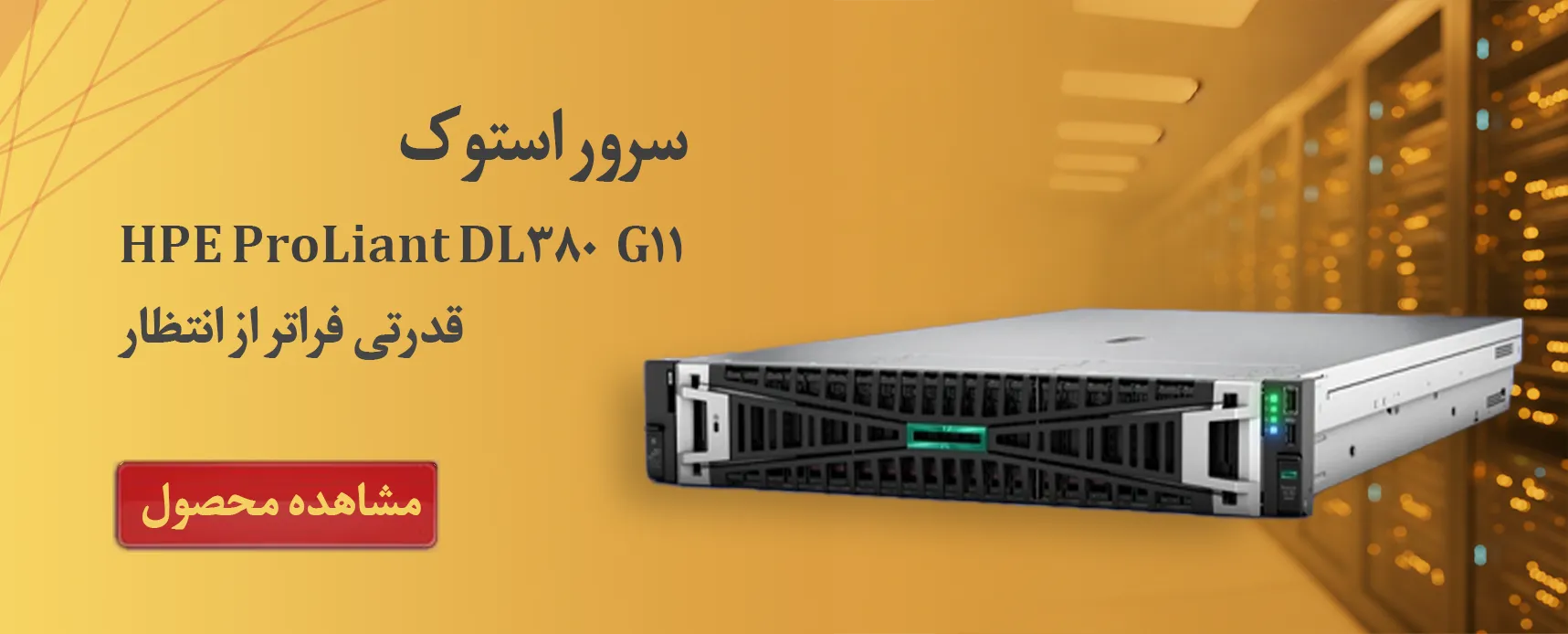
فرآیند دانلود نسخه مناسب را می‌توان در چند مرحله انجام داد. سرور استوک HP DL380 G11    

مرحله اول: شناسایی مشخصات سرور

قبل از دانلود، اطلاعات زیر را یادداشت کنید:
  • مدل دقیق سرور
  • نسل سرور (Gen11)
  • مدل پردازنده
  • کنترلر RAID
  • کارت شبکه
  • نسخه Firmware
این اطلاعات به شما کمک می‌کند نسخه‌ای را انتخاب کنید که بیشترین سازگاری را با سخت‌افزار سرور داشته باشد.  

مرحله دوم: انتخاب نسخه مناسب

اکنون بر اساس مدل سرور، نسخه مناسب ESXi را انتخاب کنید. مدل های سرور  و نسخه پیشنهادی نکته: پیش از دانلود، سازگاری مدل دقیق سرور و کنترلرهای آن را در لیست HCL    بررسی کنید.  

مرحله سوم: انتخاب نوع فایل ISO

اکنون باید بین دو نسخه تصمیم بگیرید. نوع فایل مناسب برای VMware Standard ISO محیط‌های عمومی HPE Customized ISO سرورهای HPE ProLiant برای بیشتر کاربران HP، نسخه دوم انتخاب بهتری است.  

مرحله چهارم: دانلود فایل ISO

پس از انتخاب نسخه مناسب:
  • فایل ISO را دانلود کنید.
  • حجم فایل را بررسی کنید.
  • از کامل بودن دانلود مطمئن شوید.
  • فایل را در محلی امن ذخیره کنید.
اگر سرعت اینترنت پایین است، بهتر است از Download Manager استفاده کنید تا در صورت قطع اتصال، دانلود از ابتدا آغاز نشود.  

بررسی Checksum (SHA256)

یکی از مراحلی که بسیاری از کاربران نادیده می‌گیرند، بررسی SHA256 Checksum فایل ISO است. Checksum یک شناسه رمزنگاری‌شده است که مشخص می‌کند فایل دانلود شده دقیقاً همان فایلی است که توسط سازنده منتشر شده است. اگر مقدار SHA256 فایل شما با مقدار اعلام‌شده توسط HPE یا Broadcom یکسان باشد، می‌توانید با اطمینان از صحت فایل، نصب را آغاز کنید. در مقابل، اگر این مقادیر متفاوت باشند، ممکن است:
  • فایل ناقص دانلود شده باشد.
  • فایل آسیب دیده باشد.
  • فایل توسط شخص دیگری تغییر داده شده باشد.
 

چگونه SHA256 را بررسی کنیم؟

در ویندوز می‌توانید از PowerShell استفاده کنید. Get-FileHash ESXi.iso -Algorithm SHA256 پس از اجرای دستور، مقدار نمایش داده شده را با مقدار منتشرشده در صفحه دانلود مقایسه کنید. اگر هر دو مقدار یکسان باشند، فایل سالم است.  

چه زمانی از HPE Customized Image استفاده کنیم؟

اگر یکی از شرایط زیر را دارید، بهتر است نسخه سفارشی HPE را دانلود کنید.
  • سرور شما HPE ProLiant Gen11 است.
  • از کنترلر Smart Array استفاده می‌کنید.
  • می‌خواهید تمام سخت‌افزارها بدون نصب Driver اضافه شناسایی شوند.
  • قصد استفاده از سرور در محیط Production را دارید.
  • به پایداری بیشتر نیاز دارید.
 

چه زمانی نسخه استاندارد VMware کافی است؟

در برخی شرایط، نسخه استاندارد نیز می‌تواند مناسب باشد. برای مثال:
  • محیط آزمایشگاهی
  • تست قابلیت‌های ESXi
  • استفاده از سخت‌افزارهای غیر HPE
  • زمانی که درایورهای موردنیاز به‌صورت جداگانه نصب خواهند شد.
 

جدول مقایسه منابع دانلود


نکته حرفه‌ای

اگر قصد دارید چندین سرور HP Gen11 را راه‌اندازی کنید، فایل ISO دانلودشده را در یک مخزن داخلی (Repository) نگهداری کنید تا در نصب‌های بعدی از همان نسخه تأییدشده استفاده شود.

هشدار

هرگز صرفاً به نام فایل ISO اعتماد نکنید. برخی فایل‌های منتشرشده در اینترنت با نام ESXi 8 Update 3 عرضه می‌شوند، اما در واقع نسخه‌های قدیمی یا ویرایش‌شده هستند. همیشه نسخه، تاریخ انتشار و SHA256 Checksum را با اطلاعات منبع رسمی مطابقت دهید.    

آموزش نصب VMware ESXi روی سرور HP G11

برای نصب VMware ESXi روی سرور HP G11، ابتدا فایل ISO را روی یک فلش Bootable یا از طریق iLO Mount کنید، سپس سرور را از روی فایل بوت کرده، دیسک نصب را انتخاب، رمز عبور Root را تعیین و پس از پایان نصب، تنظیمات اولیه شبکه را انجام دهید. اگر پیش‌نیازهای نصب را به‌درستی انجام داده باشید، فرآیند نصب ESXi معمولاً کمتر از ۲۰ دقیقه زمان می‌برد. در ادامه، مراحل نصب را گام‌به‌گام بررسی می‌کنیم. آموزش نصب VMware ESXi روی سرور HP G11  

مرحله اول: ساخت فلش Bootable یا استفاده از iLO Virtual Media

اولین قدم، آماده کردن رسانه نصب ESXi است. اگر به سرور دسترسی فیزیکی دارید، می‌توانید فایل ISO را روی یک فلش USB بوتیبل منتقل کنید. اما اگر سرور در رک یا دیتاسنتر قرار دارد، بهترین روش استفاده از قابلیت Virtual Media در iLO است. مزایای استفاده از iLO عبارت‌اند از:
  • عدم نیاز به حضور فیزیکی کنار سرور
  • سرعت بیشتر نصب
  • امکان نصب از راه دور
  • مناسب برای دیتاسنترها
پیشنهاد نویسنده: اگر سرور HP G11 به iLO 6 مجهز است، نصب از طریق Virtual Media سریع‌تر و مطمئن‌تر از فلش USB خواهد بود.

مرحله دوم: بوت کردن سرور از روی فایل نصب

پس از آماده شدن رسانه نصب:
  • سرور را روشن یا Restart کنید.
  • وارد منوی Boot شوید.
  • فلش USB یا Virtual Media را انتخاب کنید.
  • منتظر بمانید تا محیط نصب VMware ESXi بارگذاری شود.
در این مرحله، ESXi سخت‌افزار سرور را بررسی می‌کند و درایورهای موردنیاز را بارگذاری خواهد کرد. اگر در این مرحله خطایی مانند No Network Adapter یا No Storage Device مشاهده کردید، نصب را ادامه ندهید و ابتدا سازگاری سخت‌افزار یا نسخه ISO را بررسی کنید.

مرحله سوم: آغاز فرآیند نصب

پس از بارگذاری محیط نصب، صفحه خوش‌آمدگویی VMware ESXi نمایش داده می‌شود. در این مرحله:
  • کلید Enter را فشار دهید.
  • شرایط استفاده (EULA) را مطالعه کرده و با فشردن F11 آن را تأیید کنید.
پس از این مرحله، ESXi به‌دنبال فضای ذخیره‌سازی مناسب برای نصب خواهد گشت.

مرحله چهارم: انتخاب دیسک نصب

این مرحله یکی از مهم‌ترین بخش‌های نصب است. اگر RAID را از قبل ایجاد کرده باشید، Logical Drive ایجادشده توسط کنترلر Smart Array در این قسمت نمایش داده می‌شود. در انتخاب دیسک نصب به نکات زیر توجه کنید:
  • ESXi را روی SSD یا Boot Device اختصاصی نصب کنید.
  • از نصب ESXi روی Datastore ماشین‌های مجازی خودداری کنید.
  • ظرفیت و نوع دیسک را بررسی کنید.
  • در صورت وجود چند دیسک، دیسک صحیح را انتخاب کنید.
نکته: اگر هیچ دیسکی نمایش داده نشد، معمولاً مشکل از RAID، Firmware یا درایور کنترلر ذخیره‌سازی است.

مرحله پنجم: انتخاب زبان صفحه‌کلید

در بیشتر محیط‌های سازمانی، گزینه US Default مناسب است. اگر از صفحه‌کلید استاندارد استفاده می‌کنید، نیازی به تغییر این بخش وجود ندارد.

مرحله ششم: تعیین رمز عبور Root

این حساب، مدیر اصلی ESXi است و برای ورود به Host Client، SSH و بسیاری از عملیات مدیریتی استفاده می‌شود. برای انتخاب رمز عبور مناسب:
  • حداقل ۸ تا ۱۲ کاراکتر باشد.
  • شامل حروف بزرگ و کوچک باشد.
  • از اعداد استفاده شود.
  • حداقل یک نماد (Symbol) داشته باشد.
  • از رمزهای ساده مانند 123456 یا Password استفاده نکنید.
رمز عبور Root را در محل امن نگهداری کنید؛ زیرا بازیابی آن فرآیند ساده‌ای ندارد.

مرحله هفتم: شروع نصب

پس از تأیید تنظیمات، ESXi فرآیند نصب را آغاز می‌کند. در این مرحله:
  • فایل‌های موردنیاز روی دیسک کپی می‌شوند.
  • Boot Loader نصب می‌شود.
  • پارتیشن‌های موردنیاز ایجاد می‌شوند.
  • تنظیمات اولیه سیستم انجام می‌شود.
مدت زمان نصب به سرعت رسانه ذخیره‌سازی بستگی دارد، اما معمولاً بین ۵ تا ۱۵ دقیقه طول می‌کشد.

مرحله هشتم: راه‌اندازی مجدد سرور

پس از پایان نصب، پیامی مبنی بر موفقیت‌آمیز بودن فرآیند نمایش داده می‌شود. در این مرحله:
  • رسانه نصب (USB یا Virtual Media) را جدا کنید.
  • کلید Enter را فشار دهید.
  • سرور Restart خواهد شد.
  • ESXi از روی دیسک نصب‌شده بوت می‌شود.
اگر رسانه نصب را جدا نکنید، ممکن است سرور دوباره وارد محیط نصب شود.  

اولین بوت ESXi

پس از اولین راه‌اندازی، صفحه Direct Console User Interface (DCUI) نمایش داده می‌شود. در این صفحه اطلاعاتی مانند موارد زیر قابل مشاهده است:
  • نسخه ESXi
  • آدرس IP فعلی
  • نام Host
  • وضعیت شبکه
  • کلیدهای میانبر مدیریتی
در این مرحله هنوز تنظیمات اولیه شبکه انجام نشده است و Host معمولاً از DHCP آدرس IP دریافت می‌کند.

تنظیم IP Management

برای مدیریت ESXi باید یک IP ثابت تعریف کنید. مسیر تنظیمات: Configure Management Network در این بخش موارد زیر را تنظیم کنید:
  • آدرس IP
  • Subnet Mask
  • Default Gateway
  • DNS Server
  • Hostname
استفاده از IP ثابت باعث می‌شود ارتباط با Host پس از Restart یا تغییر DHCP قطع نشود.

تنظیم DNS

DNS برای بسیاری از سرویس‌های VMware ضروری است. پیشنهاد می‌شود: DNS داخلی سازمان را وارد کنید. Hostname مطابق استاندارد نام‌گذاری سازمان باشد. از نام‌های کوتاه و قابل‌تشخیص استفاده کنید.

تنظیم NTP

زمان صحیح برای عملکرد بسیاری از سرویس‌های VMware اهمیت زیادی دارد. پس از نصب:
  • سرور NTP معرفی کنید.
  • همگام‌سازی زمان را فعال کنید.
  • از اختلاف زمانی بین Hostها جلوگیری کنید.
در محیط‌های دارای vCenter، تنظیم صحیح NTP اهمیت دوچندان دارد.

فعال‌سازی SSH

SSH امکان مدیریت ESXi از طریق خط فرمان را فراهم می‌کند. بااین‌حال، توصیه می‌شود:
  • فقط هنگام نیاز فعال باشد.
  • پس از پایان عملیات مدیریتی غیرفعال شود.
  • دسترسی آن محدود به مدیران شبکه باشد.
این کار سطح امنیت Host را افزایش می‌دهد.  

مراحل نصب ESXi

  • آماده‌سازی فلش یا iLO
  • بوت سرور
  • پذیرش License
  • انتخاب دیسک نصب
  • تعیین رمز Root
  • نصب فایل‌ها
  • Restart
  • تنظیم IP
  • تنظیم DNS
  • تنظیم NTP
  • فعال‌سازی SSH
نکته حرفه‌ای اگر قرار است چندین Host ESXi را در یک کلاستر VMware راه‌اندازی کنید، از همان ابتدا برای همه سرورها یک استاندارد مشخص در نام‌گذاری Host، آدرس IP، DNS و تنظیمات NTP در نظر بگیرید.  هشدار قبل از شروع نصب، از انتخاب صحیح دیسک مقصد مطمئن شوید. اگر به اشتباه Datastore یا دیسکی که حاوی اطلاعات مهم است را انتخاب کنید.  

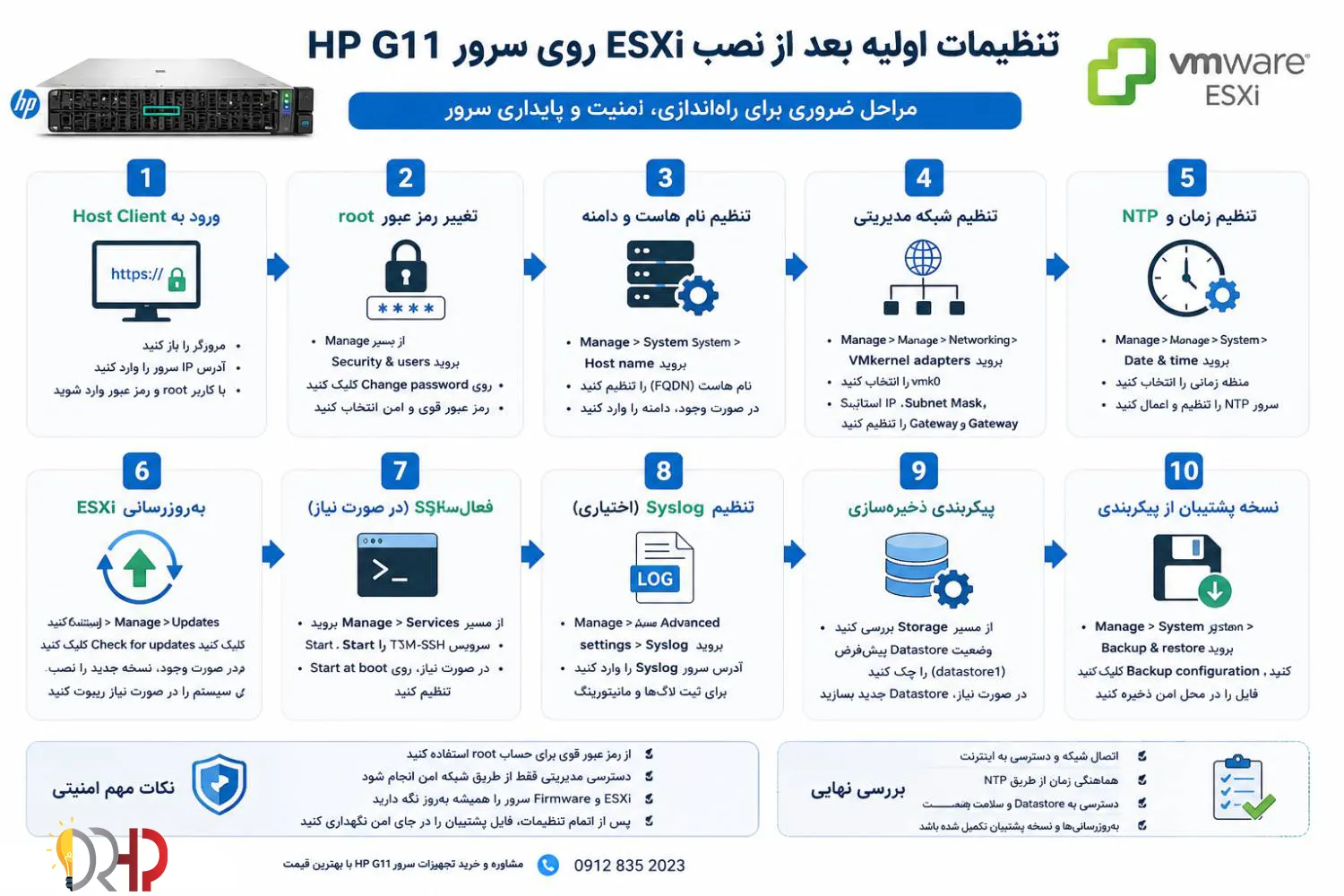
تنظیمات اولیه بعد از نصب ESXi روی سرور HP G11


تنظیمات اولیه بعد از نصب ESXi روی سرور HP G11

نصب موفق ESXi تنها آغاز کار است. اگر تنظیمات اولیه به‌درستی انجام نشوند، ممکن است امکان مدیریت Host، اتصال به شبکه، اضافه کردن سرور به vCenter یا حتی ایجاد ماشین‌های مجازی با مشکل مواجه شود.  

1. تنظیم Management Network

اولین و مهم‌ترین اقدام، پیکربندی شبکه مدیریتی ESXi است. برای ورود به تنظیمات: F2 → Configure Management Network در این بخش باید موارد زیر را تنظیم کنید:
  • آدرس IP
  • Subnet Mask
  • Default Gateway
  • VLAN ID (در صورت استفاده)
  • DNS Server
  • Hostname
در محیط‌های سازمانی، استفاده از IP ثابت (Static IP) به‌جای DHCP توصیه می‌شود تا ارتباط با Host پس از راه‌اندازی مجدد یا تغییرات شبکه قطع نشود.

2. تعیین Hostname

به‌صورت پیش‌فرض، ESXi ممکن است نام عمومی برای Host انتخاب کند. بهتر است نامی مطابق استاندارد سازمان انتخاب شود؛ برای مثال:
  • esxi-g11-01
  • esxi-dl380-prd
  • esxi-cluster01
نام‌گذاری استاندارد، مدیریت چندین Host را در محیط‌های بزرگ بسیار ساده‌تر می‌کند.

3. تنظیم DNS

DNS نقش مهمی در ارتباط ESXi با سایر سرویس‌ها مانند vCenter، Active Directory و سرویس‌های مانیتورینگ دارد. در این بخش:
  • DNS Server اصلی
  • DNS Server پشتیبان (در صورت وجود)
  • Search Domain
را وارد کنید. استفاده از DNS داخلی سازمان باعث افزایش پایداری ارتباطات خواهد شد.

4. تنظیم Default Gateway

اگر Gateway به‌درستی تنظیم نشود، ESXi فقط با دستگاه‌های داخل همان شبکه ارتباط برقرار خواهد کرد. بنابراین:
  • آدرس Gateway را بررسی کنید.
  • از صحت مسیرهای شبکه مطمئن شوید.
  • در صورت وجود چند شبکه مدیریتی، طراحی Routing را بررسی کنید.

5. تنظیم NTP

یکی از مهم‌ترین تنظیمات ESXi، همگام‌سازی زمان (Time Synchronization) است. اختلاف ساعت بین Hostها می‌تواند مشکلات متعددی ایجاد کند، از جمله:
  • اختلال در vMotion
  • خطا در احراز هویت
  • مشکلات Certificate
  • ناسازگاری لاگ‌ها
  • اختلال در HA و DRS
بنابراین:
  • یک یا چند NTP Server معتبر معرفی کنید.
  • سرویس NTP را فعال کنید.
  • وضعیت همگام‌سازی را بررسی کنید.

6. فعال‌سازی SSH

SSH امکان مدیریت ESXi از طریق Command Line را فراهم می‌کند. برای فعال‌سازی: Host → Services → TSM-SSH SSH معمولاً برای موارد زیر استفاده می‌شود: عیب‌یابی
  • بررسی لاگ‌ها
  • اجرای دستورات ESXCLI
  • نصب برخی Driverها
  • به‌روزرسانی دستی
توصیه امنیتی: پس از پایان کار، سرویس SSH را غیرفعال کنید.  

7. بررسی وضعیت کارت‌های شبکه

پس از نصب ESXi مطمئن شوید:
  • تمام vmnicها شناسایی شده‌اند.
  • سرعت لینک صحیح است.
  • هیچ NIC در وضعیت Down قرار ندارد.
اگر کارت شبکه شناسایی نشده باشد، معمولاً مشکل به Driver یا نسخه Image مربوط می‌شود.

8. بررسی Datastore

از منوی: Storage → Datastores موارد زیر را بررسی کنید:
  • ظرفیت Datastore
  • فضای آزاد
  • نوع فایل‌سیستم (VMFS)
  • وضعیت سلامت دیسک‌ها
اگر Datastore نمایش داده نشود، ابتدا RAID و کنترلر ذخیره‌سازی را بررسی کنید.

9. بررسی License

پس از نصب، ESXi ممکن است در حالت Evaluation اجرا شود. در این مرحله:
  • وضعیت لایسنس را بررسی کنید.
  • در صورت داشتن لایسنس، آن را ثبت کنید.
  • تاریخ پایان دوره آزمایشی را کنترل کنید.
این کار از بروز محدودیت‌های مدیریتی در آینده جلوگیری می‌کند.

10. اتصال به ESXi Host Client

پس از تنظیم IP، می‌توانید از طریق مرورگر وارد محیط مدیریتی شوید. کافی است آدرس IP سرور را در مرورگر وارد کنید: https://IP-Address سپس: Username: root Password: رمز تعیین‌شده هنگام نصب را وارد کنید. از این بخش تقریباً تمام عملیات مدیریتی قابل انجام است.

11. بررسی سلامت سخت‌افزار

قبل از ایجاد اولین ماشین مجازی، وضعیت سلامت سرور را بررسی کنید. موارد مهم:
  • وضعیت پردازنده
  • دمای سیستم
  • فن‌ها
  • منبع تغذیه
  • کنترلر RAID
  • حافظه RAM
  • وضعیت دیسک‌ها
اگر از HPE Customized Image استفاده کرده باشید، اطلاعات سخت‌افزاری معمولاً کامل‌تر نمایش داده می‌شود.

12. نصب vCenter (در صورت نیاز)

اگر قرار است بیش از یک Host داشته باشید، بهتر است ESXi را به VMware vCenter متصل کنید. مزایای vCenter:
  • مدیریت متمرکز
  • ایجاد Cluster
  • استفاده از vMotion
  • High Availability
  • DRS
  • مانیتورینگ پیشرفته
در محیط‌های Enterprise تقریباً همیشه از vCenter استفاده می‌شود.  

چک‌لیست تنظیمات اولیه بعد نصب ESXi

  • تنظیم Static IP
  • تنظیم Hostname
  • تنظیم DNS
  • تنظیم Gateway
  • فعال‌سازی NTP
  • بررسی کارت شبکه
  • بررسی Datastore
  • ثبت License
  • تست ورود به Host Client
  • بررسی سلامت سخت‌افزار
  • اتصال به vCenter (در صورت نیاز)
 

اشتباهات رایج بعد از نصب ESXi

بسیاری از مدیران تازه‌کار پس از نصب Hypervisor با مشکلاتی روبه‌رو می‌شوند که علت آن انجام ندادن تنظیمات اولیه است. رایج‌ترین اشتباهات عبارت‌اند از:
  • استفاده از DHCP به‌جای Static IP
  • تنظیم نکردن NTP
  • فراموش کردن تغییر Hostname
  • فعال ماندن دائمی SSH
  • بررسی نکردن سلامت RAID
  • استفاده از رمز عبور ضعیف برای Root
  • ثبت نکردن لایسنس
  • بررسی نکردن وضعیت کارت‌های شبکه
   نکته حرفه‌ای اگر چندین سرور ESXi دارید، از همان ابتدا یک استاندارد ثابت برای نام‌گذاری Hostها، محدوده IP، تنظیمات DNS و NTP تعریف کنید.  هشدار قبل از ایجاد اولین ماشین مجازی، حتماً از طریق Host Client وضعیت Datastore، کارت‌های شبکه، کنترلر RAID و سلامت سخت‌افزار را بررسی کنید.    

سوالات متداول (FAQ)

۱. بهترین نسخه ESXi برای سرور HP G11 کدام است؟

برای اکثر سرورهای HPE ProLiant Gen11، استفاده از آخرین نسخه پایدار VMware ESXi 8 که توسط HPE و Broadcom پشتیبانی می‌شود، بهترین انتخاب است.  

۲. آیا می‌توان ESXi 7 را روی سرور HP Gen11 نصب کرد؟

در برخی مدل‌ها ممکن است نصب انجام شود، اما استفاده از ESXi 7 برای سرورهای Gen11 توصیه نمی‌شود؛ زیرا پشتیبانی کامل از سخت‌افزارهای جدید را ندارد و ممکن است مشکلاتی در شناسایی کارت شبکه، کنترلر RAID یا Firmware ایجاد شود.  

۳. تفاوت نسخه استاندارد VMware ESXi با HPE Customized Image چیست؟

نسخه استاندارد VMware برای طیف گسترده‌ای از سرورها طراحی شده است، در حالی که HPE Customized Image شامل درایورها و ابزارهای اختصاصی HPE است و سازگاری بیشتری با سرورهای ProLiant دارد.  

۴. آیا برای نصب ESXi باید ابتدا RAID را تنظیم کنیم؟

بله. قبل از نصب ESXi بهتر است آرایه RAID را ایجاد کنید تا فضای ذخیره‌سازی به‌صورت یک Logical Drive در اختیار Hypervisor قرار گیرد. در غیر این صورت ممکن است دیسک‌ها هنگام نصب شناسایی نشوند.  

۵. حداقل سخت‌افزار موردنیاز برای نصب ESXi روی HP G11 چیست؟

سرور باید دارای پردازنده سازگار، حافظه RAM کافی، فضای ذخیره‌سازی مناسب برای نصب، کنترلر RAID پشتیبانی‌شده و کارت شبکه سازگار با نسخه ESXi باشد. همچنین توصیه می‌شود Firmware سرور پیش از نصب به آخرین نسخه به‌روزرسانی شود.  

۶. آیا نصب ESXi باعث حذف اطلاعات هارد می‌شود؟

اگر ESXi را روی همان دیسکی نصب کنید که اطلاعات مهم روی آن قرار دارد، داده‌ها ممکن است حذف شوند. بنابراین، قبل از نصب از اطلاعات خود نسخه پشتیبان تهیه کنید و دیسک مقصد را با دقت انتخاب کنید.  

۷. آیا می‌توان ESXi را روی فلش USB نصب کرد؟

در نسخه‌های جدید VMware، استفاده از فلش USB به‌عنوان محل نصب دائمی ESXi برای بسیاری از سناریوها توصیه نمی‌شود. نصب روی SSD یا Boot Device اختصاصی، پایداری و عملکرد بهتری ارائه می‌دهد.  

8. چگونه وارد محیط مدیریتی ESXi شویم؟

پس از تنظیم آدرس IP، کافی است IP سرور را در مرورگر وارد کنید و با نام کاربری root و رمز عبوری که هنگام نصب تعیین کرده‌اید، وارد ESXi Host Client شوید.  

9. آیا برای استفاده از ESXi به VMware vCenter نیاز داریم؟

خیر. اگر تنها یک سرور دارید، می‌توانید ESXi را بدون vCenter مدیریت کنید. اما در محیط‌هایی که چندین Host وجود دارد یا به قابلیت‌هایی مانند vMotion، High Availability (HA) و مدیریت متمرکز نیاز دارید، استفاده از VMware vCenter توصیه می‌شود.  

10. اگر هنگام نصب ESXi هیچ هاردی شناسایی نشود، علت چیست؟

این مشکل معمولاً به دلیل تنظیم نبودن RAID، قدیمی بودن Firmware، نبود درایور کنترلر RAID یا استفاده از نسخه ناسازگار ESXi رخ می‌دهد.

دیدگاهتان را بنویسید

نشانی ایمیل شما منتشر نخواهد شد. بخش‌های موردنیاز علامت‌گذاری شده‌اند *

بیشتر بخوانید

تماس با ما دکتر اچ پی

پاسخگوی شما هستیم

یکی از راه های زیر را برای ارتباط انتخاب کنید

0
شما این محصولات را انتخاب کرده اید0

بازگشت به فروشگاه

کانفیگ ساز سرور