



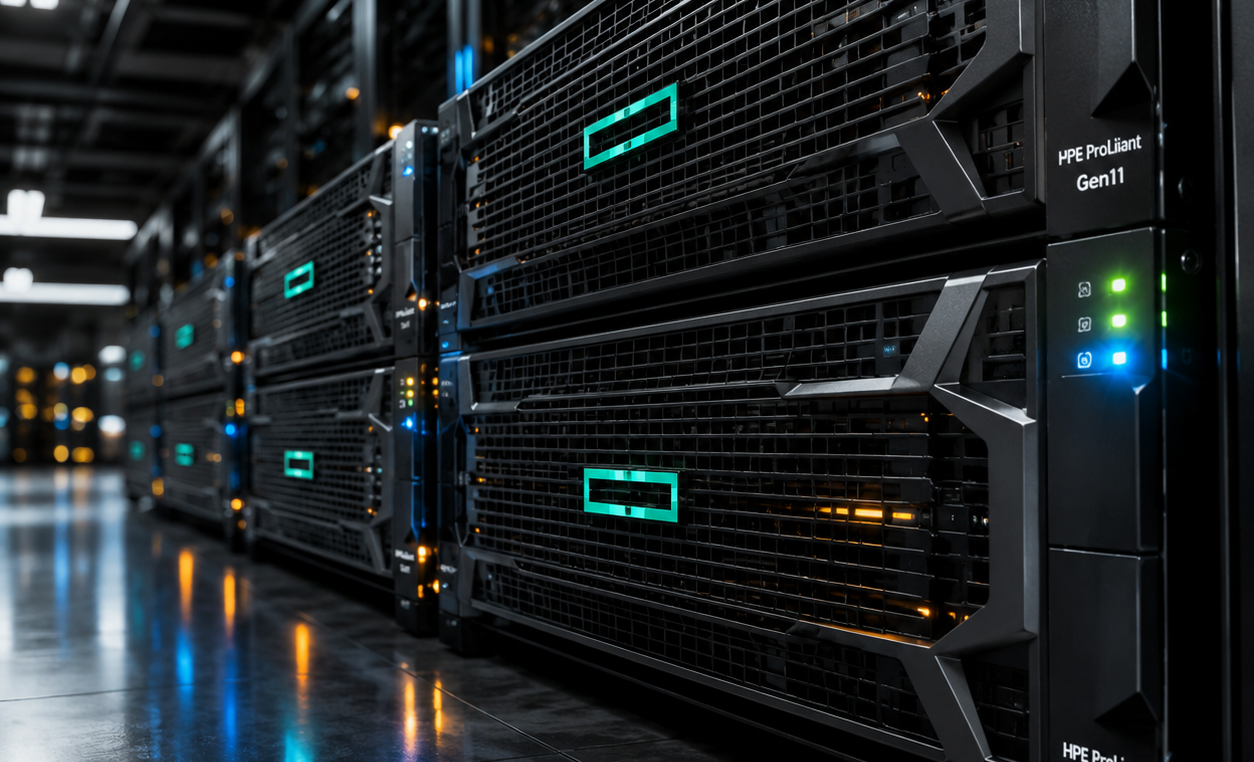
برای راهاندازی و نصب VMware ESXi روی سرورهای HPE ProLiant Gen9، استفاده از نسخه استاندارد پیشنهاد نمیشود؛ بلکه باید از HPE Custom Image استفاده کنید که شامل درایورهای اختصاصی شبکه و ذخیرهسازی سرورهای HP است.
در ادامه، راهنمای جامع انتخاب نسخه، لینکهای معتبر و مراحل نصب را برای شما تدوین کردهام.
سرورهای نسل نهم (Gen9) تا نسخه 7.0 Update 3 را بهطور رسمی و کامل پشتیبانی میکنند. اگرچه نصب نسخه 8.0 با روشهای غیررسمی (مانند استفاده از پارامتر allowLegacyCPU) ممکن است، اما برای محیطهای عملیاتی به هیچ وجه توصیه نمیشود.
| نسخه ESXi | وضعیت پشتیبانی در Gen9 | توضیحات |
|---|---|---|
| ESXi 7.0 U3 | ✅ توصیه شده | آخرین نسخه پایدار و کاملاً سازگار. |
| ESXi 6.7 U3 | ✅ سازگار | مناسب برای سختافزارهای بسیار قدیمیتر در Gen9. |
| ESXi 8.0 / 9.0 | ❌ عدم پشتیبانی رسمی | پردازندههای نسل ۹ در لیست سفید Broadcom نیستند. |
با توجه به تغییرات مالکیتی VMware و انتقال به Broadcom، دسترسی به فایلها کمی تغییر کرده است. معتبرترین منابع عبارتند از:
(در این صفحه میتوانید لیست نسخههای موجود و لینکهای هدایتشونده به پورتال Broadcom را مشاهده کنید.)
(باید در بخش VMware Cloud Foundation به دنبال “Custom ISOs” و برند HPE بگردید.)


قبل از نصب ESXi، حتماً فریمورهای سرور (مخصوصاً BIOS/ROM و iLO 4) را آپدیت کنید. بهترین راه استفاده از Service Pack for ProLiant (SPP) نسخه مخصوص Gen9 است.
فایل ISO دانلود شده را با استفاده از نرمافزار Rufus روی یک فلش مموری بریزید.
Partition scheme را روی MBR و Target system را روی BIOS or UEFI بگذارید.۱. سرور را روشن کرده و کلید F9 را بزنید تا وارد System Utilities شوید.
۲. به مسیر System Configuration > BIOS/Platform Configuration (RBSU) بروید.
۳. Boot Mode را بسته به نیاز روی Legacy Mode یا UEFI Mode قرار دهید (برای نسخههای جدید ESXi، حالت UEFI پیشنهاد میشود).
۱. فلش را متصل کرده و با کلید F11 منوی بوت را باز کنید و فلش را انتخاب نمایید.
۲. مراحل نصب ESXi بسیار ساده است؛ فقط دقت کنید که وقتی لیست دیسکها ظاهر میشود، دیسک یا Logical Drive درستی را برای نصب سیستمعامل انتخاب کنید.
۳. در پایان نصب، سرور ریاستارت شده و آدرس IP مدیریتی را روی صفحه نمایش میدهد.

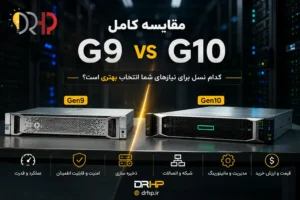
Manage > Licensing وارد کنید.پیشنهاد ویژه: اگر به دنبال خرید سرور استوک با کانفیگ بهینه برای مجازیسازی هستید، سرورهای DL380 Gen10 به دلیل پشتیبانی کامل از نسخههای ۸ و ۹ گزینههای آیندهنگرانهتری محسوب میشوند.
اگر در هر مرحله از دانلود یا نصب به مشکل خوردید، مدل دقیق سرور (مثلاً DL380 یا ML350) را اعلام کنید تا راهنمایی دقیقتری ارائه دهم.







چند اطلاعات کوتاه ثبت کنید، نوع استفاده را مشخص کنید و کارشناس موردنظر را انتخاب کنید. اگر داخل کانفیگساز انتخابی داشته باشید، همان مشخصات هم همراه درخواست ارسال میشود.