دکتر hp » وبلاگ » تنظیم iLO سرور HP | آموزش کانفیگ اولیه iLO قدمبهقدم
تنظیم iLO سرور HP | آموزش کانفیگ اولیه iLO قدمبهقدم
علی احدی وند
بدون نظر
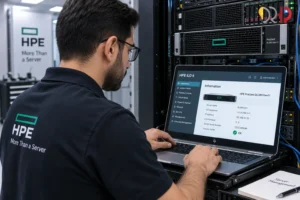
iLO یکی از مهمترین ابزارهای مدیریت سرورهای HPE است که امکان کنترل و مانیتورینگ سرور را حتی بدون ورود به سیستمعامل فراهم میکند. برای استفاده صحیح از این قابلیت، ابتدا باید شبکه و دسترسی مدیریتی iLO بهدرستی پیکربندی شود.
در این آموزش، تنظیم iLO سرور HP را از اتصال کابل شبکه و پیدا کردن IP تا تعیین IP ثابت، ورود به پنل، تنظیم DNS، زمان، کاربران و بررسی دسترسی Remote Management بهصورت مرحلهبهمرحله بررسی میکنیم.
iLO یا Integrated Lights-Out سیستم مدیریت اختصاصی سرورهای HPE است که به مدیر شبکه اجازه میدهد بسیاری از عملیات مدیریتی و مانیتورینگ سرور را بدون وابستگی مستقیم به سیستمعامل انجام دهد. از طریق iLO میتوان وضعیت سختافزار را بررسی کرد، خطاهای سیستم را مشاهده کرد، سرور را روشن یا خاموش کرد و در نسخهها و لایسنسهای پشتیبانیشده از قابلیتهایی مانند Remote Console نیز استفاده کرد.
یکی از مهمترین ویژگیهای iLO این است که بهصورت Out-of-Band Management کار میکند؛ یعنی مسیر مدیریتی آن از سیستمعامل سرور مستقل است. به همین دلیل حتی اگر Windows یا Linux اجرا نشود، سرور در مرحله Boot متوقف شود یا سیستمعامل با مشکل مواجه شود، در بسیاری از شرایط همچنان میتوان از طریق iLO وضعیت سختافزار و کنسول مدیریتی را بررسی کرد.
البته قبل از استفاده از این قابلیتها، باید تنظیم iLO سرور انجام شود. اختصاص آدرس IP مناسب، تعیین Subnet Mask و Gateway، تنظیم DNS، بررسی حسابهای کاربری و ایجاد دسترسی امن از مهمترین مراحل کانفیگ اولیه هستند. اگر این تنظیمات بهدرستی انجام نشوند، ممکن است iLO در شبکه قابل دسترسی نباشد یا مدیریت سرور با مشکلات امنیتی و ارتباطی مواجه شود.
تفاوت نسخههای iLO در نسلهای مختلف سرور HP
نسخه iLO مورد استفاده به نسل و مدل سرور HPE بستگی دارد. شناخت نسخه iLO اهمیت دارد، زیرا ظاهر پنل، مسیر بعضی تنظیمات و امکانات مدیریتی در نسخههای مختلف با یکدیگر تفاوت دارند.
نسل سرور HPE
نسخه رایج iLO
ProLiant Gen8
iLO 4
ProLiant Gen9
iLO 4
ProLiant Gen10
iLO 5
ProLiant Gen10 Plus
iLO 5
ProLiant Gen11
iLO 6
برخی سرورهای Gen12
iLO 6 یا iLO 7
برای مثال، اگر روی یک سرور HPE ProLiant Gen10 کار میکنید، معمولاً با محیط iLO 5 روبهرو خواهید شد؛ در حالی که در سرورهای Gen11 عمدتاً iLO 6 استفاده میشود. با وجود تفاوت نسخهها، منطق اصلی کانفیگ در همه آنها تقریباً مشابه است: ابتدا ارتباط شبکه برقرار میشود، سپس IP و تنظیمات Network مشخص شده و در نهایت دسترسی مدیریتی و امنیت بررسی میشود.
بنابراین در ادامه مقاله، مراحل را به شکلی توضیح میدهیم که برای اکثر نسلهای متداول سرورهای HPE قابل استفاده باشد و هر جا مسیر تنظیمات در نسخههای مختلف تفاوت مهمی داشته باشد، آن را جداگانه مشخص خواهیم کرد.
کانفیگ اختصاصی سرور HP
سرور HP را متناسب با نیازتان کانفیگ کنید
بر اساس نوع کاربری، تعداد کاربران و بودجه، قطعات سازگار را انتخاب کنید و به یک کانفیگ متعادل برسید.
قبل از شروع تنظیم iLO سرور HP بهتر است اطلاعات شبکه، مشخصات سرور و دسترسیهای مدیریتی را از قبل آماده کنید. این کار باعث میشود هنگام تنظیم IP یا ورود به پنل iLO با کمبود اطلاعات یا تداخل آدرس شبکه مواجه نشوید.
بهطور خلاصه، برای کانفیگ اولیه iLO باید مدل سرور، نسخه iLO، نوع اتصال شبکه، IP، Subnet Mask، Gateway، DNS و اطلاعات ورود مدیریتی مشخص باشد.
چکلیست پیشنیازهای تنظیم iLO
مورد موردنیاز
کاربرد
مدل و نسل سرور HPE
تشخیص نسخه iLO و مسیر تنظیمات
نسخه iLO
مشخص شدن رابط کاربری و امکانات
دسترسی فیزیکی یا کنسول سرور
ورود به تنظیمات اولیه در زمان Boot
کابل شبکه
اتصال پورت iLO به شبکه
پورت مناسب روی سوئیچ
برقراری ارتباط iLO با شبکه مدیریت
IP Address
تعیین آدرس مدیریتی iLO
Subnet Mask
مشخص کردن محدوده شبکه
Default Gateway
دسترسی به شبکههای دیگر در صورت نیاز
DNS Server
تبدیل Hostname به IP و برعکس
Username و Password
ورود به پنل مدیریتی
VLAN ID در صورت استفاده
قرار دادن iLO در VLAN مدیریت
دسترسی به شبکه Management
تست نهایی ارتباط با iLO
مدل و نسل سرور را مشخص کنید
اولین قدم این است که دقیقاً بدانید با چه سروری کار میکنید؛ برای مثال HPE ProLiant DL380 Gen10،DL360 Gen11 یا DL380 Gen9نسل سرور استوک مشخص میکند معمولاً با کدام نسخه iLO روبهرو هستید و مسیر ورود به بخش تنظیمات چگونه خواهد بود. به همین دلیل بهتر است مدل کامل سرور را قبل از شروع یادداشت کنید.
نسخه iLO را بررسی کنید
نسخه iLO روی مسیر منوها و برخی امکانات تأثیر دارد. برای مثال محیط iLO 4، iLO 5 و iLO 6 از نظر رابط کاربری و محل بعضی گزینههای Network با یکدیگر تفاوت دارند.
اگر نسخه iLO را نمیدانید، معمولاً میتوانید آن را هنگام Boot، از System Utilities یا پس از ورود به پنل مدیریتی مشاهده کنید.
کابل شبکه و پورت iLO را آماده کنید
برای برقراری ارتباط شبکه باید یک کابل Ethernet سالم بین پورت iLO و سوئیچ شبکه برقرار شود.
در صورتی که سرور دارای Dedicated iLO Port باشد، بهتر است برای مدیریت سرور از همین پورت اختصاصی استفاده شود؛ مگر اینکه طراحی شبکه شما بهطور مشخص بر پایه Shared Network Port انجام شده باشد.
همچنین پورت سوئیچ باید از نظر VLAN و وضعیت Link متناسب با شبکه مدیریت تنظیم شده باشد.
IP مناسب برای iLO مشخص کنید
اگر قصد استفاده از Static IP دارید، قبل از شروع یک آدرس IP آزاد از شبکه مدیریت انتخاب کنید.
بهعنوان مثال:
`192.168.10.20`
این آدرس نباید روی دستگاه دیگری استفاده شده باشد. اختصاص IP تکراری میتواند باعث IP Conflict و قطع یا ناپایداری دسترسی به iLO شود.
پیشنهاد میشود IPهای مدیریتی سرورها در یک بازه مشخص و مستندسازیشده قرار گیرند. برای مثال:
Server 01 → `192.168.10.21` Server 02 → `192.168.10.22` Server 03 → `192.168.10.23`
این ساختار در دیتاسنترهایی که چند سرور دارند، مدیریت iLOها را سادهتر میکند.
Subnet Mask را مشخص کنید
Subnet Mask تعیین میکند iLO در چه محدودهای از شبکه قرار دارد.
برای بسیاری از شبکههای داخلی ممکن است مقدار زیر استفاده شود:
`255.255.255.0`
اما این مقدار یک تنظیم عمومی برای همه شبکهها نیست و باید مطابق طراحی IP سازمان انتخاب شود.
Default Gateway را آماده داشته باشید
اگر قرار است iLO از شبکه یا Subnet دیگری نیز قابل دسترسی باشد، تنظیم صحیح Default Gateway اهمیت زیادی دارد.
برای مثال اگر شبکه iLO برابر باشد با:
`192.168.10.0/24`
ممکن است Gateway شبکه به شکل زیر باشد:
`192.168.10.1`
استفاده از Gateway اشتباه یکی از دلایلی است که باعث میشود iLO داخل همان Subnet در دسترس باشد اما از شبکههای دیگر نتوان به آن متصل شد.
DNS Server را مشخص کنید
DNS برای زمانی مفید است که بخواهید بهجای حفظ کردن IP هر سرور، از یک Hostname مشخص برای دسترسی مدیریتی استفاده کنید.
برای مثال بهجای:
`https://192.168.10.20`
میتوان در یک زیرساخت DNS صحیح از نامی مانند زیر استفاده کرد:
`ilo-dl380-01`
بهتر است DNS Server مورد استفاده همان DNS معتبر شبکه سازمان باشد.
Username و Password مدیریتی را در دسترس داشته باشید
برای ورود به رابط وب iLO به یک حساب کاربری معتبر نیاز دارید. در سرورهایی که هنوز تنظیمات اولیه آنها تغییر نکرده است، اطلاعات ورود اولیه ممکن است روی برچسب یا مستندات همراه سرور درج شده باشد.
پس از اولین ورود نیز بهتر است Credential اولیه تغییر کند و برای هر مدیر سیستم، حساب کاربری مجزا با سطح دسترسی موردنیاز ایجاد شود.
VLAN را در صورت استفاده از شبکه مدیریت مشخص کنید
در بسیاری از شبکههای سازمانی، مدیریت سرورها در یک Management VLAN جداگانه انجام میشود.
اگر iLO قرار است در VLAN خاصی قرار گیرد، قبل از کانفیگ این اطلاعات را مشخص کنید:
VLAN ID
Subnet مربوط به VLAN
Gateway
پورت سوئیچ
نحوه Tag یا Untag شدن ترافیک
یک اشتباه در VLAN میتواند باعث شود حتی با وجود تنظیم IP صحیح، صفحه iLO در شبکه باز نشود.
چکلیست نهایی قبل از شروع
قبل از ورود به تنظیمات، این موارد را یکبار بررسی کنید:
مدل سرور مشخص است.
نسخه iLO را میدانید یا امکان بررسی آن وجود دارد.
کابل شبکه سالم به پورت iLO متصل شده است.
پورت سوئیچ آماده است.
IP آزاد انتخاب شده است.
Subnet Mask مشخص است.
Gateway مشخص است.
DNS مشخص است.
VLAN در صورت نیاز مشخص شده است.
اطلاعات ورود مدیریتی در دسترس است.
یک سیستم برای تست دسترسی به iLO در شبکه دارید.
اگر این اطلاعات از ابتدا آماده باشند،کانفیگ اولیه iLO سریعتر انجام میشود و احتمال بروز مشکلاتی مانند IP Conflict، Gateway اشتباه یا قرار گرفتن iLO در VLAN نادرست به حداقل میرسد.
مراحل تنظیم iLO سرور HP بهصورت خلاصه
برای تنظیم اولیه iLO سرور HP ابتدا باید ارتباط شبکه برقرار شود، سپس آدرس IP و سایر تنظیمات Network مشخص شوند و در نهایت دسترسی مدیریتی و امنیت iLO بررسی شود.
مراحل کلی کانفیگ iLO به این ترتیب است:
کابل شبکه را به پورت iLO متصل کنید.
سرور را روشن یا Restart کنید.
وارد بخش iLO Configuration شوید.
وضعیت DHCP را بررسی کنید.
در صورت نیاز DHCP را غیرفعال و Static IP تعیین کنید.
Subnet Mask و Default Gateway را وارد کنید.
DNS و Hostname را تنظیم کنید.
تنظیمات Network را ذخیره کنید.
IP مربوط به iLO را در مرورگر باز کنید.
با حساب مدیریتی وارد پنل iLO شوید.
Password و دسترسی کاربران را بررسی کنید.
Remote Console و دسترسی شبکه را تست کنید.
1. اتصال کابل شبکه به پورت iLO
در اولین مرحله، کابل Ethernet را به Dedicated iLO Port متصل کنید. اگر در زیرساخت شما Shared Network Port فعال شده است، کابل باید به پورت شبکهای متصل باشد که برای این حالت در نظر گرفته شده است.
بعد از اتصال کابل، Link پورت روی سرور و سوئیچ را بررسی کنید. اگر چراغ Link روشن نمیشود، قبل از تغییر تنظیمات نرمافزاری باید کابل، پورت سوئیچ و وضعیت فیزیکی اتصال بررسی شوند.
2. روشن کردن سرور و ورود به تنظیمات
سرور را روشن یا Restart کنید و هنگام Boot وارد بخش تنظیمات سیستم شوید. روش دقیق ورود بسته به نسل سرور و نسخه iLO متفاوت است، اما در سرورهای جدید HPE معمولاً تنظیمات iLO از طریق System Utilities در دسترس هستند.
در بخشهای بعدی مقاله مسیر ورود برای نسلها و نسخههای مختلف را دقیقتر بررسی میکنیم.
3. بررسی وضعیت DHCP
قبل از تعیین IP ثابت، ابتدا مشخص کنید iLO در حال حاضر از DHCP استفاده میکند یا خیر.
اگر DHCP فعال باشد، ممکن است iLO بهصورت خودکار از DHCP Server یک آدرس IP دریافت کرده باشد. در این حالت حتی قبل از تعیین Static IP میتوانید IP فعلی را پیدا کرده و وارد پنل شوید.
برای محیطهای آزمایشی، DHCP میتواند راهاندازی اولیه را سریعتر کند؛ اما در زیرساختهای عملیاتی معمولاً بهتر است آدرس مدیریتی iLO ثابت و قابل پیشبینی باشد.
4. تعیین Static IP برای iLO
در صورت استفاده از IP ثابت، DHCP را مطابق ساختار شبکه غیرفعال کرده و آدرس موردنظر را وارد کنید.
برای مثال:
`IP Address: 192.168.10.20`
این IP باید در Subnet مربوط به شبکه مدیریت قرار داشته باشد و روی دستگاه دیگری استفاده نشده باشد.
انتخاب یک بازه مشخص برای IPهای مدیریتی، مخصوصاً در دیتاسنترهایی که چند سرور دارند، مدیریت سرورها را بسیار سادهتر میکند.
5. تنظیم Subnet Mask و Gateway
بعد از IP، باید Subnet Mask و در صورت نیاز Default Gateway نیز وارد شوند.
نمونه:
`Subnet Mask: 255.255.255.0``Gateway: 192.168.10.1`
اگر Gateway یا Subnet اشتباه تنظیم شود، ممکن است بتوانید از همان شبکه محلی به iLO دسترسی داشته باشید اما ارتباط از Subnetهای دیگر برقرار نشود.
6. تنظیم DNS و Hostname
در مرحله بعد DNS Server و یک Hostname مشخص برای iLO تعیین کنید.
برای مثال:
`Hostname: ILO-DL380-01`
داشتن Naming Convention مشخص در محیطهایی با چند سرور اهمیت زیادی دارد؛ زیرا مدیر شبکه بدون نیاز به حفظ IP هر دستگاه میتواند سرورها را سریعتر شناسایی کند.
7. ذخیره تنظیمات شبکه
پس از وارد کردن اطلاعات، همه مقادیر را یکبار بررسی کرده و سپس تنظیمات را ذخیره کنید.
بهخصوص موارد زیر را دوباره کنترل کنید:
IP Address
Subnet Mask
Gateway
DNS
VLAN
Hostname
یک اشتباه کوچک در IP یا VLAN میتواند باعث قطع دسترسی به iLO بعد از ذخیره تنظیمات شود.
8. ورود به iLO از طریق مرورگر
بعد از اعمال تنظیمات، روی سیستمی که به شبکه مدیریت دسترسی دارد مرورگر را باز کنید و IP مربوط به iLO را وارد کنید.
برای مثال:
`https://192.168.10.20`
اگر ارتباط شبکه صحیح باشد، صفحه Login مربوط به iLO نمایش داده میشود.
9. ورود با حساب مدیریتی
Username و Password معتبر را وارد کنید و وارد Dashboard شوید.
اگر سرور برای اولین بار راهاندازی شده است، ممکن است اطلاعات ورود اولیه روی برچسب مربوط به iLO یا مستندات همراه سرور درج شده باشد.
بعد از اولین Login بهتر است Password اولیه تغییر داده شود و استفاده دائمی از Credential کارخانهای ادامه پیدا نکند.
10. بررسی تنظیمات امنیتی
پس از ورود، فقط به باز شدن Dashboard اکتفا نکنید. حداقل موارد زیر را بررسی کنید:
تغییر Password پیشفرض
بررسی کاربران موجود
حذف یا غیرفعال کردن حسابهای غیرضروری
تعیین سطح دسترسی کاربران
بررسی HTTPS
بررسی Firmware
محدود کردن دسترسی شبکه به iLO
در محیط سازمانی بهتر است شبکه iLO مستقیماً از اینترنت قابل دسترسی نباشد و دسترسی آن از طریق شبکه مدیریت، Firewall یا ACL کنترل شود.
11. تست Remote Console
در مرحله بعد Remote Console را باز کنید تا مطمئن شوید امکان مشاهده و مدیریت کنسول سرور وجود دارد.
این قابلیت برای مواردی مانند:
مشاهده فرایند Boot
ورود به BIOS یا UEFI
عیبیابی سیستمعامل
مدیریت سرور از راه دور
بسیار کاربردی است.
دسترسی به بعضی امکانات Remote Console ممکن است به نسخه iLO و نوع License بستگی داشته باشد.
12. تست نهایی دسترسی
در پایان، تنظیم iLO زمانی کامل محسوب میشود که موارد زیر بدون مشکل کار کنند:
IP مربوط به iLO در دسترس باشد.
صفحه Login باز شود.
ورود با حساب مدیریتی موفق باشد.
اطلاعات سلامت سختافزار نمایش داده شود.
Gateway و DNS صحیح باشند.
Remote Console در صورت نیاز قابل استفاده باشد.
Date و Time صحیح باشد.
Event Log قابل مشاهده باشد.
اگر همه این موارد درست باشند، کانفیگ اولیه iLO سرور HP با موفقیت انجام شده و میتوانید مدیریت روزمره سرور را از طریق رابط iLO انجام دهید.
چگونه وارد تنظیمات iLO سرور شویم؟
برای ورود به تنظیمات iLO دو مسیر اصلی وجود دارد: در سرورهای جدیدتر HPE معمولاً از UEFI System Utilities استفاده میشود و در برخی سرورهای قدیمیتر، مخصوصاً تعدادی از مدلهای Gen8، دسترسی از طریق iLO RBSU انجام میشود.
به همین دلیل نمیتوان گفت در تمام سرورهای HP باید همیشه F8 یا همیشه F9 را فشار دهید. روش صحیح به نسل سرور، مدل دستگاه و نسخه iLO بستگی دارد.
بهطور خلاصه:
ویژگی
UEFI System Utilities
iLO RBSU
نسل رایج
Gen9 به بعد
بیشتر Gen8
کلید رایج ورود
F9
F8
رابط
جدیدتر و ساختاریافتهتر
قدیمیتر
دسترسی به iLO
iLO Configuration Utility
iLO RBSU
روش ناوبری
منوی UEFI
منوی ROM-Based
در ادامه هر روش را جداگانه بررسی میکنیم.
ورود به تنظیمات iLO از طریق UEFI System Utilities
در سرورهای جدیدتر HPE، اصلیترین روش برای انجام تنظیمات اولیه iLO استفاده از UEFI System Utilities است.
برای ورود:
1. سرور را روشن یا Restart کنید.2. هنگام نمایش صفحه POST، کلیدF9 را فشار دهید.3. وارد صفحه System Utilities شوید.4. گزینه System Configuration را انتخاب کنید.5. وارد iLO Configuration Utility شوید.6. از بخش Network Options تنظیمات شبکه iLO را انجام دهید.
برای مثال در سرورهای Gen10 دارای iLO 5، مسیر بهصورت زیر است:
System Utilities → System Configuration → iLO 5 Configuration Utility
HPE نیز همین مسیر را برای دسترسی به iLO 5 Configuration Utility در سرورهای Gen10 و Gen10 Plus مستند کرده است.
در iLO Configuration Utility چه تنظیماتی در دسترس است؟
پس از ورود به این بخش، بسته به نسخه iLO معمولاً گزینههایی مشابه موارد زیر در دسترس هستند:
Network Options
Advanced Network Options
User Management
Setting Options
Reset iLO
Factory Defaults
اطلاعات نسخه و Firmware
برای کانفیگ اولیه، مهمترین گزینه معمولاً Network Options است؛ زیرا از همین بخش میتوان DHCP، IP Address، Subnet Mask و Gateway را مدیریت کرد.
در iLO 5، HPE این گزینهها را مستقیماً در iLO 5 Configuration Utility ارائه میکند.
ورود به تنظیمات iLO در سرورهای Gen10
اگر سرور شما از خانواده HPE ProLiant Gen10 باشد، مانند DL360 Gen10 یا DL380 Gen10، معمولاً با iLO 5 کار خواهید کرد.
مراحل ورود:
Restart Server → F9 → System Utilities → System Configuration → iLO 5 Configuration Utility
بعد از ورود، برای تنظیم شبکه مسیر زیر را باز کنید:
iLO 5 Configuration Utility → Network Options
در همین قسمت میتوانید DHCP را غیرفعال کرده و Static IP، Subnet Mask و Gateway را وارد کنید. HPE در مستندات iLO 5 نیز دقیقاً همین مسیر را برای تنظیم Static IP ذکر میکند.
ورود به تنظیمات iLO در سرورهای Gen9
در بیشتر سرورهای HPE ProLiant Gen9، iLO 4 در کنار UEFI System Utilities استفاده میشود.
روش ورود معمولاً به این شکل است:
Restart Server → F9 → System Utilities → System Configuration → iLO 4 Configuration Utility
HPE برای سرورهای Gen9 نیز ورود به System Utilities با F9 و سپس مسیر System Configuration → iLO 4 Configuration Utility را مستند کرده است.
بنابراین اگر سرور شما Gen9 است، فشار دادن F8 بهعنوان یک قانون عمومی روش درستی نیست.
ورود به iLO از طریق RBSU
در برخی سرورهای قدیمیتر HPE، مخصوصاً بسیاری از مدلهای **ProLiant Gen8**، تنظیمات iLO از طریق **iLO RBSU یا ROM-Based Setup Utility** در دسترس است.
برای ورود:
1. سرور را روشن یا Restart کنید.2. هنگام POST پیام مربوط به iLO را مشاهده کنید.3. کلید F8 را فشار دهید.4. وارد iLO RBSU شوید.5. با کلیدهای جهتدار بین منوها حرکت کنید.6. تنظیمات Network یا سایر گزینههای موردنیاز را تغییر دهید.7. تنظیمات را ذخیره کنید.
HPE اعلام میکند که در سرورهای ProLiant Gen8، بهجز DL580 Gen8، معمولاً iLO RBSU در System ROM قرار دارد و با فشار دادن F8 هنگام POST میتوان وارد آن شد.
تفاوت UEFI System Utilities و iLO RBSU چیست؟
هر دو ابزار برای انجام تنظیمات سطح پایین سرور استفاده میشوند، اما متعلق به نسلهای متفاوتی از پلتفرم HPE هستند.
ویژگی
UEFI System Utilities
iLO RBSU
نسل رایج
Gen9 به بعد
بیشتر Gen8
کلید رایج ورود
F9
F8
رابط
جدیدتر و ساختاریافتهتر
قدیمیتر
دسترسی به iLO
iLO Configuration Utility
iLO RBSU
روش ناوبری
منوی UEFI
منوی ROM-Based
در عمل اگر با سرورهای Gen9، Gen10 یا نسلهای جدیدتر کار میکنید، بیشتر با System Utilities مواجه خواهید شد.
اگر با F8 یا F9 وارد تنظیمات نشدیم چه کنیم؟
اگر کلید موردنظر عمل نکرد، چند نکته را بررسی کنید:
کلید را در زمان مناسب هنگام POST فشار دهید.
اگر از Remote Console استفاده میکنید، مطمئن شوید کلید Function به کنسول ارسال میشود.
مدل و نسل دقیق سرور را بررسی کنید.
پیامهای پایین صفحه POST را دنبال کنید.
ممکن است Fast Boot باعث کوتاه شدن زمان انتخاب منو شود.
در برخی تنظیمات، دسترسی به iLO Configuration Utility میتواند محدود یا غیرفعال شده باشد.
در iLO 5 حتی گزینهای برای فعال یا غیرفعال کردن iLO 5 Configuration Utility وجود دارد؛ بنابراین اگر این منو نمایش داده نمیشود، ممکن است تنظیمات دسترسی آن تغییر کرده باشد.
آیا میتوان بدون حضور فیزیکی وارد تنظیمات iLO شد؟
بله، اگر قبلاً به iLO دسترسی شبکهای داشته باشید، میتوانید از Remote Console برای مشاهده POST و ورود به System Utilities استفاده کنید.
HPE در مستندات خود نیز دسترسی به System Utilities را هم از کنسول فیزیکی و هم از iLO Remote Console پشتیبانی میکند.
این قابلیت در مدیریت دیتاسنتر بسیار کاربردی است؛ زیرا مدیر سیستم میتواند بدون حضور در محل سرور، دستگاه را Restart کند، وارد System Utilities شود و بسیاری از تنظیمات سطح سختافزار را بررسی کند.
نکته مهم درباره ذخیره تنظیمات
بعد از تغییر تنظیمات شبکه، حتماً گزینه Save را اجرا کنید. بسته به نسخه iLO ممکن است برای اعمال تغییرات، خود iLO Reset شود.
برای مثال در iLO 5 پس از تغییر Static IP و ذخیره تنظیمات، HPE اعلام میکند که iLO برای اعمال تنظیمات جدید Reset میشود و ارتباط مدیریتی برای مدت کوتاهی قطع خواهد شد.
بنابراین قبل از ذخیره، IP، Subnet Mask و Gateway را یکبار دیگر بررسی کنید تا بعد از Reset دسترسی به iLO را از دست ندهید.
پیدا کردن IP پیشفرض iLO سرور HP
برای ورود به پنل مدیریتی iLO، قبل از هر چیز باید آدرس IP مربوط به iLO را بدانید. نکته مهم این است که نمیتوان یک IP مشخص را بهعنوان «IP پیشفرض همه سرورهای HP» معرفی کرد؛ زیرا در بسیاری از نسخههای iLO، دریافت آدرس بهصورت Dynamic و از طریق DHCPانجام میشود.
در iLO 6، HPE نیز DHCPv4 را بهصورت پیشفرض فعال در نظر گرفته است و iLO در صورت دسترسی به DHCP Server میتواند IP، Subnet Mask، Gateway و برخی تنظیمات دیگر را بهصورت خودکار دریافت کند.
بنابراین اگر سرور را برای اولین بار به شبکه متصل کردهاید، بهتر است ابتدا بررسی کنید آیا iLO قبلاً یک IP دریافت کرده است یا خیر.
آیا iLO یک IP پیشفرض ثابت دارد؟
خیر؛ نباید برای همه سرورهای HPE یک IP ثابت و عمومی بهعنوان IP پیشفرض iLO در نظر گرفت.در حالت Dynamic، iLO آدرس شبکه را از DHCP Server دریافت میکند و IP اختصاصدادهشده به ساختار شبکه شما بستگی دارد.
اگر DHCP Server در شبکه موجود نباشد یا بخواهید آدرس مدیریت همیشه ثابت بماند، باید یک Static IP بهصورت دستی برای iLO تنظیم کنید.
به همین دلیل اگر در اینترنت با یک IP مشخص بهعنوان «IP پیشفرض iLO» مواجه شدید، بهتر است آن را بهعنوان یک قانون عمومی برای همه نسلها و مدلها در نظر نگیرید.
مشاهده IP iLO هنگام روشن شدن سرور
یکی از سریعترین روشها برای پیدا کردن IP مربوط به iLO، بررسی اطلاعاتی است که هنگام POST و Boot سرور نمایش داده میشود.
مراحل کلی:
1. سرور را روشن یا Restart کنید.2. صفحه POST را مشاهده کنید.3. اطلاعات مربوط به iLO را پیدا کنید.4. آدرس IPv4 نمایشدادهشده را یادداشت کنید.5. بعد از Boot، این IP را در مرورگر سیستم مدیریتی وارد کنید.
برای مثال اگر روی صفحه مقدار زیر نمایش داده شود:
`iLO IPv4: 192.168.10.35`
میتوانید در یک سیستم متصل به همان شبکه آدرس زیر را باز کنید:
`https://192.168.10.35`
HPE نیز در برخی مستندات خود اشاره میکند که هنگام Boot، آدرسهای iLO روی کنسول قابل مشاهده هستند و اگر پورت iLO به شبکه دارای DHCP متصل باشد، IP دریافتی از DHCP در همین مرحله نمایش داده میشود.
پیدا کردن IP از System Utilities
اگر IP را هنگام Boot مشاهده نکردید، میتوانید وارد System Utilities شوید و اطلاعات شبکه iLO را بررسی کنید.
در سرورهای جدیدتر مسیر کلی به این شکل است:
F9 → System Utilities → System Configuration → iLO Configuration Utility
در این بخش وارد Network Options شوید و آدرس فعلی iLO را بررسی کنید.
بسته به نسخه iLO ممکن است اطلاعاتی مانند موارد زیر نمایش داده شوند:
DHCP Enable
IP Address
Subnet Mask
Gateway
NIC In Use
MAC Address
این روش زمانی بسیار کاربردی است که سرور در شبکه قرار دارد اما نمیدانید DHCP چه IPای به iLO اختصاص داده است.
پیدا کردن IP iLO از DHCP Server
اگر شبکه شما دارای DHCP Server است، روش دیگر بررسی DHCP Leaseها است.
برای این کار معمولاً باید:
1. وارد DHCP Server شوید.2. لیست Leaseهای فعال را باز کنید.3. MAC Address مربوط به iLO را پیدا کنید.4. IP اختصاصیافته به آن MAC Address را مشاهده کنید.
این روش مخصوصاً زمانی مفید است که چندین سرور در رک دارید و نمیخواهید تکتک آنها را Restart کنید.
MAC Address مربوط به iLO را از کجا پیدا کنیم؟
برای پیدا کردن Lease صحیح در DHCP معمولاً باید MAC Address مربوط به iLO را بدانید.
این آدرس را میتوان از چند محل بررسی کرد:
Network Information در پنل iLO
iLO Configuration Utility
اطلاعات نمایشدادهشده هنگام Boot
برچسبهای اطلاعاتی سرور در برخی مدلها
در iLO 6، بخش Network Information اطلاعاتی مانند NIC In Use، iLO Hostname و MAC Address رابط فعال iLO را نمایش میدهد.
بهتر است MAC Address را نیز همراه با IP، Hostname و مدل سرور در مستندات شبکه ثبت کنید.
پیدا کردن IP iLO از روی Hostname
اگر شبکه شما دارای DNS مناسب باشد، ممکن است بتوانید iLO را از طریق Hostname نیز پیدا کنید.
iLO میتواند یک Hostname اختصاصی داشته باشد و در برخی تنظیمات، این نام بهصورت خودکار در DNS ثبت شود.
برای مثال:
`ILO-SERVER01`
در این حالت میتوانید ابتدا Name Resolution را بررسی کرده و IP متناظر با Hostname را پیدا کنید.
این روش در دیتاسنترهایی که Naming Convention منظم دارند بسیار مفید است، زیرا مدیر شبکه بهجای حفظ کردن دهها IP، سرورها را بر اساس نام مشخص شناسایی میکند.
اگر iLO از DHCP هیچ IP دریافت نکرد چه کنیم؟
اگر هیچ IPای نمایش داده نمیشود، ابتدا این موارد را بررسی کنید:
کابل شبکه به پورت صحیح iLO متصل است.
چراغ Link فعال است.
پورت سوئیچ Up است.
VLAN پورت سوئیچ صحیح است.
DHCP Server در همان شبکه قابل دسترسی است.
DHCP Scope دارای IP آزاد است.
Dedicated یا Shared Port بهدرستی انتخاب شده است.
DHCP در تنظیمات iLO غیرفعال نشده باشد.
در iLO 6، زمانی که DHCP فعال است، iLO پس از اتصال به شبکه برای دریافت IP درخواست ارسال میکند و در صورت دریافت نکردن پاسخ، درخواست DHCP را مجدداً تکرار میکند.
اگر شبکه شما عمداً DHCP ندارد، این وضعیت طبیعی است و باید از **Static IP** استفاده کنید.
DHCP یا Static IP؛ کدام برای iLO بهتر است؟
برای راهاندازی اولیه، DHCP روش سریع و سادهای است؛ زیرا بدون وارد کردن دستی اطلاعات شبکه میتوانید به iLO دسترسی پیدا کنید.
اما در محیطهای عملیاتی و سازمانی، بهتر است آدرس مدیریتی iLO ثابت و قابل پیشبینی باشد.
دو روش رایج وجود دارد:
Static IP دستی:آدرس IP مستقیماً در تنظیمات iLO وارد میشود.DHCP Reservation:DHCP همچنان فعال باقی میماند اما براساس MAC Address همیشه همان IP مشخص را به iLO اختصاص میدهد.
HPE نیز استفاده از DHCP یا DNS را برای سادهتر شدن راهاندازی iLO توصیه میکند؛ در عین حال امکان تنظیم Static IP در Configuration Utility وجود دارد.
این ساختار باعث میشود مدیریت، مانیتورینگ و عیبیابی سرورها بسیار سادهتر شود.
خلاصه روشهای پیدا کردن IP iLO
اگر IP مربوط به iLO را نمیدانید، بهترتیب این روشها را امتحان کنید:
1. اطلاعات iLO را هنگام Boot بررسی کنید.2. وارد iLO Configuration Utility شوید.3. DHCP Leaseها را بررسی کنید.4. MAC Address پورت iLO را با DHCP تطبیق دهید.5. Hostname مربوط به iLO را در DNS بررسی کنید.6. اگر IP وجود ندارد، Static IP تنظیم کنید.
بنابراین قبل از Reset کردن iLO یا تغییر تنظیمات شبکه، ابتدا مطمئن شوید که iLO از DHCP یک IP دریافت نکرده باشد؛ در بسیاری از مواقع تنها با پیدا کردن همان IP میتوانید مستقیماً وارد پنل مدیریتی شوید.
آموزش تنظیم IP ثابت برای iLO سرور HP
بعد از اینکه IP فعلی iLO را پیدا کردید یا وارد iLO Configuration Utility شدید، مرحله بعدی تعیین یک آدرس شبکه پایدار برای مدیریت سرور است. در محیطهای سازمانی معمولاً بهتر است iLO با یک Static IP یا DHCP Reservation مشخص پیکربندی شود تا آدرس مدیریتی سرور در طول زمان تغییر نکند.
برای تنظیم Static IP در iLO باید چهار مقدار اصلی را از قبل داشته باشید:
IP Address
Subnet Mask
Default Gateway
DNS Server
همچنین اگر شبکه مدیریت از VLAN استفاده میکند، VLAN ID نیز باید قبل از شروع مشخص باشد.
DHCP در iLO چیست؟
DHCP سرویسی است که آدرس IP و برخی تنظیمات شبکه را بهصورت خودکار در اختیار iLO قرار میدهد. اگر DHCP فعال باشد، iLO بعد از اتصال به شبکه میتواند بدون وارد کردن دستی IP، یک آدرس از DHCP Server دریافت کند.
این روش برای راهاندازی اولیه یا محیطهای آزمایشی مفید است، اما یک نکته مهم دارد: اگر IP بهصورت Dynamic اختصاص داده شود، ممکن است در آینده تغییر کند.
در چنین شرایطی مدیری که همیشه با یک IP مشخص به سرور متصل میشود، ممکن است بعداً نتواند iLO را با همان آدرس پیدا کند.
به همین دلیل در شبکههای مدیریتی معمولاً یکی از این دو روش انتخاب میشود:
Static IP مستقیم در iLO
یا
DHCP Reservation براساس MAC Address
هر دو روش باعث میشوند آدرس مدیریتی سرور قابل پیشبینی باقی بماند.
چرا برای iLO بهتر است Static IP داشته باشیم؟
Static IP باعث میشود آدرس مدیریتی iLO ثابت باقی بماند و مدیر شبکه بتواند همیشه از یک IP مشخص برای دسترسی، مانیتورینگ و عیبیابی سرور استفاده کند.
این موضوع مخصوصاً در دیتاسنترهایی که چندین سرور دارند اهمیت زیادی دارد.
مزایای اصلی استفاده از IP ثابت برای iLO عبارتاند از:
ثابت ماندن آدرس مدیریتی سرور
دسترسی سادهتر مدیر شبکه
ثبت راحتتر سرور در ابزارهای Monitoring
امکان تعریف Rule ثابت در Firewall
مدیریت منظمتر چند سرور
کاهش احتمال گم شدن IP بعد از تغییر DHCP Lease
امکان ثبت دقیق IP در مستندات زیرساخت
سادهتر شدن دسترسی از شبکههای مدیریتی دیگر
برای مثال اگر 20 سرور دارید، بهتر است هر iLO آدرس مشخص و مستندی داشته باشد:
`192.168.100.21``192.168.100.22``192.168.100.23`
و به همین ترتیب.
چگونه DHCP را در iLO غیرفعال کنیم؟
اگر قصد دارید IP را بهصورت دستی وارد کنید، معمولاً ابتدا باید DHCP را غیرفعال کنید.
مسیر دقیق بسته به نسخه iLO متفاوت است، اما در iLO Configuration Utility معمولاً باید وارد تنظیمات Network شوید و گزینه مربوط به DHCP را پیدا کنید.
ساختار کلی:
iLO Configuration Utility → Network Options → DHCP Enable
سپس مقدار آن را روی Disabled قرار دهید.
بعد از غیرفعال کردن DHCP، فیلدهای مربوط به Static IP، Subnet Mask و Gateway قابل تنظیم میشوند.
قبل از Disable کردن DHCP حتماً مطمئن شوید اطلاعات شبکه را در اختیار دارید؛ زیرا اگر IP یا Gateway اشتباه وارد شود، ممکن است بعد از ذخیره تنظیمات دسترسی شما به iLO قطع شود.
وارد کردن Static IPv4 Address
حالا در قسمت IP Address، آدرس موردنظر را وارد کنید.
برای مثال:
`192.168.10.20`
این IP باید سه شرط داشته باشد:
داخل Subnet شبکه مدیریت باشد.
روی دستگاه دیگری استفاده نشده باشد.
در بازه IPهای رزروشده شبکه قرار نگیرد؛ مگر اینکه از قبل برای همین iLO رزرو شده باشد.
قبل از ذخیره، بهتر است IP را Ping یا در سیستم مدیریت IP سازمان بررسی کنید تا مطمئن شوید دستگاه دیگری از آن استفاده نمیکند.
تنظیم Subnet Mask
بعد از IP، مقدار Subnet Mask را وارد کنید.
مثلاً:
`255.255.255.0`
این مقدار معادل یک شبکه /24 است.
Subnet Mask مشخص میکند iLO چه آدرسهایی را داخل شبکه محلی خود در نظر بگیرد و برای ارتباط با چه آدرسهایی باید از Gateway استفاده کند.
اگر Subnet Mask اشتباه باشد، ممکن است iLO در بعضی بخشهای شبکه در دسترس باشد اما از بخشهای دیگر نتوان به آن متصل شد.
تنظیم Default Gateway
Default Gateway مسیر خروج iLO از Subnet فعلی را مشخص میکند.
برای مثال:
`192.168.10.1`
اگر سیستم مدیریتی شما در همان Subnet قرار دارد، ممکن است حتی با Gateway اشتباه نیز بتوانید iLO را باز کنید؛ اما برای دسترسی از Subnet یا VLAN دیگر، تنظیم Gateway صحیح ضروری است.
بنابراین Gateway را صرفاً از روی حدس وارد نکنید و مقدار واقعی شبکه مدیریت را استفاده کنید.
تنظیم DNS Server
در مرحله بعد DNS Server را وارد کنید.
برای مثال:
`192.168.10.10`
DNS زمانی اهمیت بیشتری پیدا میکند که بخواهید به iLO از طریق Hostname دسترسی داشته باشید یا ابزارهای مدیریتی شما از Name Resolution استفاده کنند.
در بسیاری از سازمانها بهتر است DNS شبکه مدیریت یا DNS داخلی سازمان برای iLO تعریف شود.
تنظیم Hostname برای iLO
بعد از IP بهتر است یک Hostname استاندارد نیز تعریف کنید.
مثلاً:
`ILO-DL380-G10-01`
یا:
`ILO-DB-SERVER-01`
یک Naming Convention مشخص باعث میشود حتی در شبکههایی با تعداد زیاد سرور، سریع متوجه شوید هر iLO مربوط به کدام دستگاه است.
بهتر است Hostname شامل اطلاعاتی مثل این موارد باشد:
نوع دستگاه
مدل یا نقش سرور
شماره سرور
موقعیت یا رک در صورت نیاز
مثلاً:
`ILO-RACK03-DL380-02`
آیا DHCP Reservation بهتر از Static IP است؟
هر دو روش قابل استفاده هستند، اما تفاوت مدیریتی دارند.
اگر سازمان شما از IPAM و DHCP متمرکز استفاده میکند، DHCP Reservation میتواند مدیریت IPها را سادهتر کند.
در مقابل، در یک شبکه مدیریت کوچک و کاملاً مجزا، Static IP مستقیم روی iLO نیز انتخاب رایجی است.
بعد از ذخیره IP چه اتفاقی میافتد؟
بعد از تغییر تنظیمات شبکه، ممکن است iLO برای اعمال تنظیمات جدید **Reset** شود. این Reset مربوط به Management Processor است و لزوماً به معنی Restart شدن خود سرور نیست.
در این مرحله ممکن است ارتباط شما با iLO برای مدت کوتاهی قطع شود.
بعد از اعمال تنظیمات، باید با IP جدید دوباره متصل شوید:
`https://NEW-ILO-IP`
اگر قبلاً از IP دیگری استفاده میکردید، آن آدرس دیگر ممکن است در دسترس نباشد.
بعد از تنظیم Static IP چه چیزهایی را تست کنیم؟
بعد از ذخیره تنظیمات، فقط باز شدن صفحه Login کافی نیست. این موارد را نیز بررسی کنید:
Ping به IP جدید
باز شدن HTTPS
صحیح بودن Subnet
صحیح بودن Gateway
Name Resolution در صورت تنظیم DNS
Hostname
VLAN
دسترسی از سیستم مدیریتی
دسترسی از Subnetهای مجاز دیگر
اگر iLO از داخل همان VLAN باز میشود اما از شبکه دیگری در دسترس نیست، اولین مواردی که باید بررسی شوند **Gateway، Routing، Firewall و ACL** هستند.
اشتباهات رایج هنگام IP دادن به iLO
بخش قابل توجهی از مشکلات iLO به اشتباهات ساده شبکه مربوط میشود.
رایجترین موارد عبارتاند از:
انتخاب IP تکراری
Subnet Mask اشتباه
Gateway اشتباه
اتصال کابل به NIC معمولی بهجای Dedicated iLO
فعال بودن VLAN اشتباه
استفاده از VLAN ID نادرست
تغییر IP بدون ثبت آدرس جدید
غیرفعال کردن DHCP قبل از آماده کردن Static IP
قرار داشتن کامپیوتر مدیر در شبکهای که مسیر دسترسی به iLO ندارد
به همین دلیل قبل از Save کردن تنظیمات، یکبار همه مقادیر شبکه را بررسی کنید.
خلاصه تنظیم IP ثابت iLO
برای تنظیم Static IP در iLO این مراحل را انجام دهید:
1. وارد iLO Configuration Utility شوید.2. Network Options را باز کنید.3. DHCP را غیرفعال کنید.4. Static IPv4 Address را وارد کنید.5. Subnet Mask را تنظیم کنید.6. Default Gateway را وارد کنید.7. DNS Server را مشخص کنید.8. Hostname را تنظیم کنید.9. تنظیمات را ذخیره کنید.10. با IP جدید وارد پنل iLO شوید.
اگر این موارد بهدرستی انجام شوند، iLO یک آدرس مدیریتی ثابت خواهد داشت و مدیریت سرور در شبکه بسیار سادهتر و قابل اطمینانتر خواهد شد.
تنظیم Gateway و DNS در iLO
بعد از تعیین IP ثابت برای iLO، باید تنظیمات **Default Gateway، DNS و Hostname** نیز بررسی شوند. این موارد شاید در یک شبکه کوچک ساده کماهمیت به نظر برسند، اما در شبکههای سازمانی نقش مهمی در دسترسی از Subnetهای مختلف، Name Resolution و مدیریت منظم سرورها دارند.
بهصورت خلاصه، **Gateway مسیر ارتباط iLO با شبکههای دیگر را مشخص میکند و DNS امکان استفاده از نام بهجای IP را فراهم میسازد.**
DNS در iLO چه کاربردی دارد؟
DNS به iLO اجازه میدهد نامهای شبکه را به IP تبدیل کند و در صورت پیکربندی صحیح، دسترسی به خود iLO نیز از طریق Hostname سادهتر شود.
بدون DNS معمولاً مجبورید برای ورود به هر سرور IP آن را به خاطر داشته باشید:
`https://192.168.10.20`
اما در یک شبکه سازمانی میتوان ساختاری مانند این داشت:
`https://ilo-dl380-01`
این موضوع در محیطهایی که دهها یا صدها سرور دارند بسیار کاربردیتر است.
چه DNSای برای iLO تنظیم کنیم؟
بهتر است از DNS داخلی و معتبر سازمان استفاده شود.
مثلاً:
`Primary DNS: 192.168.10.10`
و در صورت وجود DNS دوم:
`Secondary DNS: 192.168.10.11`
انتخاب DNS باید بر اساس طراحی واقعی زیرساخت باشد و نباید صرفاً یک آدرس عمومی اینترنتی بدون بررسی سیاست امنیتی سازمان وارد شود.
در شبکههای مدیریت ایزوله نیز باید بررسی شود که DNS انتخابشده از همان شبکه قابل دسترسی باشد.
تنظیم Hostname برای iLO
یکی از تنظیماتی که بهتر است هنگام کانفیگ اولیه انجام شود، تعیین یک **Hostname استاندارد** برای هر iLO است.
برای مثال:
`ILO-DL380-G10-01`
یا:
`ILO-VMHOST-01`
یا:
`ILO-RACK02-SRV05`
هدف این است که از روی نام بتوان سریع تشخیص داد هر iLO مربوط به کدام سرور است.
Naming Convention مناسب برای iLO
برای محیطهای بزرگتر بهتر است یک الگوی ثابت تعریف شود.
مثلاً:
`ILO-[ROLE]-[NUMBER]`
نمونه:
`ILO-DB-01``ILO-VM-02`
یا براساس مدل و موقعیت:
`ILO-DL380-R03-01`
در این ساختار ممکن است:
* DL380 = مدل سرور* R03 = Rack شماره 3* 01 = شماره سرور
باشد.
استفاده از Naming Convention باعث میشود هنگام مانیتورینگ، عیبیابی یا کار با چند سرور، احتمال اشتباه کاهش پیدا کند.
اگر DNS تنظیم نشود چه اتفاقی میافتد؟
در بسیاری از شبکهها، iLO همچنان با IP قابل دسترسی خواهد بود. بنابراین DNS الزام مطلق برای باز شدن پنل iLO نیست.
اما نبود DNS میتواند مدیریت را در این موارد سختتر کند:
* استفاده از Hostname
* مدیریت تعداد زیادی سرور
* ثبت نام سرورها در ابزارهای مانیتورینگ
* استفاده از برخی سرویسهای شبکه
* مستندسازی زیرساخت
به همین دلیل در شبکههای سازمانی بهتر است DNS نیز بخشی از کانفیگ استاندارد iLO باشد.
خلاصه تنظیم Gateway و DNS در iLO
برای تکمیل کانفیگ شبکه iLO:
1. Default Gateway صحیح را وارد کنید.2. Primary و Secondary DNS را مشخص کنید.3. یک Hostname استاندارد تعریف کنید.4. تنظیمات را ذخیره کنید.5. دسترسی با IP را تست کنید.6. Name Resolution را بررسی کنید.7. دسترسی از Subnetهای مجاز دیگر را تست کنید.
با انجام این مراحل، دسترسی به iLO فقط به یک IP محلی محدود نمیماند و مدیریت سرور در ساختار شبکه سازمانی منظمتر و قابل اطمینانتر خواهد بود.
ورود به پنل وب iLO بعد از تنظیم IP
بعد از تنظیم IP، Subnet Mask، Gateway و DNS، نوبت به تست دسترسی و ورود به **پنل مدیریتی iLO** میرسد. اگر کانفیگ شبکه بهدرستی انجام شده باشد، برای ورود به iLO به نرمافزار خاصی نیاز ندارید و میتوانید رابط مدیریتی آن را مستقیماً از طریق مرورگر باز کنید.
برای ورود کافی است سیستمی داشته باشید که به شبکه مدیریتی iLO دسترسی داشته باشد و سپس IP تعیینشده را با پروتکل HTTPS در مرورگر وارد کنید.
برای مثال:
`https://192.168.10.20`
اگر ارتباط شبکه صحیح باشد، صفحه Login مربوط به iLO نمایش داده میشود.
مراحل ورود به iLO از طریق مرورگر
برای ورود به پنل iLO این مراحل را انجام دهید:
1. کامپیوتر مدیریتی را به شبکهای متصل کنید که به iLO دسترسی دارد.2. مرورگر را باز کنید.3. IP مربوط به iLO را وارد کنید.4. صفحه Login را باز کنید.5. Username و Password معتبر را وارد کنید.6. وارد Dashboard شوید.7. وضعیت سلامت سرور و تنظیمات شبکه را بررسی کنید.
در اولین اتصال بهتر است ابتدا با IP وارد شوید و بعد از اطمینان از عملکرد صحیح DNS، دسترسی از طریق Hostname را نیز تست کنید.
آدرس ورود به iLO چیست؟
آدرس ورود به iLO همان IP Address یا Hostname تعریفشده برای Management Processor است.
برای مثال اگر IP سرور را به شکل زیر تنظیم کرده باشید:
`192.168.50.21`
آدرس ورود خواهد بود:
`https://192.168.50.21`
اگر DNS و Hostname نیز بهدرستی تنظیم شده باشند، ممکن است بتوانید از آدرسی مانند زیر استفاده کنید:
`https://ilo-dl380-01`
بنابراین برای هر سرور آدرس ثابتی مانند `ilo.hp.com` وجود ندارد؛ آدرس ورود به تنظیمات شبکه همان iLO بستگی دارد.
قبل از Login ارتباط شبکه را تست کنید
اگر صفحه iLO باز نمیشود، بهتر است قبل از تغییر دوباره تنظیمات، ارتباط شبکه را بررسی کنید.
اولین تست میتواند Ping باشد:
`ping 192.168.50.21`
اگر پاسخ دریافت کردید، مسیر IP حداقل در سطح شبکه قابل دسترسی است؛ اما پاسخ ندادن Ping نیز همیشه به معنی Down بودن iLO نیست، زیرا ممکن است ICMP در شبکه یا تنظیمات امنیتی مسدود شده باشد.
در مرحله بعد HTTPS را بررسی کنید. اگر صفحه Login باز شود، ارتباط مدیریتی اصلی برقرار است.
Username و Password ورود به iLO
برای ورود به پنل به یک حساب کاربری معتبر iLO نیاز دارید.
در سروری که هنوز Credential اولیه آن تغییر نکرده است، اطلاعات ورود اولیه معمولاً از اطلاعات اختصاصی همان سرور دریافت میشود؛ بنابراین نباید یک Password عمومی را بهعنوان «رمز پیشفرض تمام iLOهای HP» در نظر گرفت.
در برخی سرورها اطلاعات اولیه iLO روی **برچسب اطلاعات سرور یا Tag مخصوص iLO** درج شده است.
بعد از اولین Login بهتر است رمز اولیه تغییر داده شود.
هشدار Certificate هنگام باز کردن iLO
در برخی سرورها، مخصوصاً هنگام راهاندازی اولیه، مرورگر ممکن است هنگام باز کردن HTTPS درباره Certificate هشدار نمایش دهد.
این وضعیت معمولاً زمانی دیده میشود که iLO از Certificate داخلی یا Self-Signed Certificate استفاده میکند و مرورگر آن را از یک Certificate Authority مورد اعتماد نمیشناسد.
در محیط سازمانی بهتر است Certificate و تنظیمات HTTPS مطابق سیاست امنیتی شبکه بررسی شوند و صرفاً هشدارهای امنیتی بدون بررسی نادیده گرفته نشوند.
بعد از ورود به iLO چه چیزهایی را بررسی کنیم؟
بعد از Login، اولین کار نباید تغییر همه تنظیمات باشد. ابتدا Dashboard را بررسی کنید تا مطمئن شوید iLO سرور را بهدرستی شناسایی کرده است.
موارد مهم عبارتاند از:
مدل سرور
وضعیت کلی سلامت سیستم
Power Status
دمای قطعات
وضعیت Fanها
وضعیت Power Supply
Firmware Version
Network Information
Event Log
وضعیت Storage در صورت ارائه اطلاعات
نسخه iLO
اگر وضعیت کلی سرور OK یا Healthy است، میتوانید وارد مراحل بعدی کانفیگ شوید.
بررسی IP بعد از Login
بعد از ورود، بهتر است یکبار Network Information را با اطلاعاتی که هنگام کانفیگ وارد کردهاید تطبیق دهید.
این بررسی ساده کمک میکند مشکلات احتمالی را قبل از تحویل سرور به محیط عملیاتی پیدا کنید.
اگر IP باز نمیشود چه چیزهایی را بررسی کنیم؟
اگر آدرس را در مرورگر وارد میکنید اما صفحه iLO نمایش داده نمیشود، این موارد را بهترتیب بررسی کنید:
1. کابل به پورت صحیح iLO متصل باشد.2. Link پورت فعال باشد.3. IP را اشتباه وارد نکرده باشید.4. Subnet Mask صحیح باشد.5. سیستم مدیریتی به VLAN مربوطه دسترسی داشته باشد.6. Gateway صحیح باشد.7. Routing بین شبکهها برقرار باشد.8. Firewall یا ACL دسترسی HTTPS را مسدود نکرده باشد.9. Dedicated یا Shared Port صحیح فعال باشد.10. تغییرات شبکه iLO بهطور کامل اعمال شده باشند.
اگر داخل همان VLAN به iLO دسترسی دارید ولی از شبکه دیگری نمیتوانید وارد شوید، احتمال مشکل در **Gateway، Routing، Firewall یا ACL** بیشتر است.
آیا برای ورود به پنل iLO سیستمعامل سرور باید روشن باشد؟
خیر. یکی از مزیتهای اصلی iLO این است که مدیریت آن به اجرای Windows، Linux، VMware یا سایر سیستمعاملهای نصبشده روی سرور وابسته نیست.
به همین دلیل ممکن است حتی زمانی که سیستمعامل Boot نشده یا دچار مشکل شده است، بتوانید وارد پنل iLO شوید و وضعیت سختافزار یا کنسول سرور را بررسی کنید.
البته برای فعال بودن خود iLO، سرور باید به برق متصل باشد و Management Processor انرژی موردنیاز خود را دریافت کند.
بعد از اولین ورود چه کاری انجام دهیم؟
بعد از اینکه Login با موفقیت انجام شد، این مراحل در اولویت قرار دارند:
تغییر Password اولیه
بررسی User Accountها
تنظیم سطح دسترسی مدیران
بررسی Date و Time
تنظیم NTP/SNTP
بررسی Firmware
بررسی Network Settings
بررسی Event Log
تست Remote Console
بررسی وضعیت سلامت سختافزار
صرفاً باز شدن صفحه Login به معنی پایانکانفیگ اولیه iLO نیست. مرحله بعدی باید ایمنسازی دسترسی مدیریتی و بررسی تنظیمات اصلی پنل باشد.
Username و Password پیشفرض iLO را از کجا پیدا کنیم؟
بعد از باز شدن صفحه Login، برای ورود به پنل iLO به یک **Username و Password معتبر** نیاز دارید. برخلاف تصور رایج، برای همه سرورهای HPE یک رمز عبور ثابت و مشترک وجود ندارد و نباید رمزهایی که در سایتها یا فرومها منتشر شدهاند بهعنوان Password عمومی iLO در نظر گرفته شوند.
در بسیاری از سرورهای HPE، اطلاعات ورود اولیه iLO روی **Serial Label Pull Tab** یا برچسب اطلاعاتی متصل به خود سرور درج شده است. HPE نیز در مستندات iLO اعلام میکند که اطلاعات پیشفرض شامل نام کاربری، Password و DNS Name روی همین برچسب قرار دارند.
نام کاربری پیشفرض iLO چیست؟
در بسیاری از نسلهای HPE ProLiant، نام کاربری پیشفرض حساب مدیریتی iLO برابر است با:
`Administrator`
این حساب معمولاً سطح دسترسی مدیریتی بالایی دارد و برای اولین Login استفاده میشود.
اما نکته مهم این است که **رمز عبور این حساب الزاماً برای همه سرورها یکسان نیست**.
رمز عبور پیشفرض iLO چیست؟
در بسیاری از سرورها، Password اولیه iLO یک مقدار اختصاصی است که در کارخانه برای همان سرور ایجاد شده و روی برچسب اطلاعات iLO درج میشود.
برای نمونه، HPE در مستندات iLO 4 اعلام کرده که Password پیشفرض میتواند یک رشته تصادفی 8 کاراکتری باشد. در نسلها و SKUهای دیگر نیز نوع Password ممکن است متفاوت باشد.
بنابراین دنبال رمزی مانند:
`admin``password`
یا سایر رمزهای عمومی بهعنوان «رمز پیشفرض همه iLOها» نباشید.
روش صحیح این است که برچسب اختصاصی همان سرور بررسی شود.
برچسب اطلاعات iLO کجاست؟
محل دقیق Label به مدل سرور بستگی دارد، اما در بسیاری از سرورهای Rackmount HPE یک Pull Tab یا Tag کشویی روی قسمت جلویی یا بدنه دستگاه قرار دارد.
در بعضی مدلها این Tag را میتوان بدون باز کردن شاسی از قسمت جلوی سرور بیرون کشید.
اگر سرور استوک یا دستدوم خریداری شده است، حتماً ابتدا بررسی کنید این برچسب هنوز روی دستگاه وجود دارد و اطلاعات آن در اختیار شما قرار گرفته است.
DNS Name پیشفرض iLO چیست؟
علاوه بر Username و Password، HPE برای iLO یک DNS Name پیشفرض نیز در نظر میگیرد.
ساختار آن میتواند بهصورت زیر باشد:
`ILOXXXXXXXXXXXX`
که بخش Xها براساس اطلاعات شناسایی سرور تشکیل میشود. HPE این DNS Name را نیز روی Serial Label Pull Tab درج میکند.
البته در یک شبکه سازمانی بهتر است بعد از راهاندازی، یک Hostname واضحتر و مطابق Naming Convention سازمان برای iLO تعریف شود.
برای مثال:
`ILO-DL380-01`
بهجای یک نام طولانی و نامفهوم.
اگر برچسب iLO روی سرور وجود نداشت چه کنیم؟
این مشکل در سرورهای استوک یا دستگاههایی که قبلاً در یک سازمان استفاده شدهاند بیشتر دیده میشود.
در چنین شرایطی چند احتمال وجود دارد:
Label از روی سرور جدا شده است.
Password قبلاً توسط مدیر قبلی تغییر کرده است.
حساب Administrator تغییر نام داده یا غیرفعال شده است.
User جدیدی برای مدیریت iLO ساخته شده است.
iLO قبلاً Reset شده یا تنظیمات آن تغییر کرده است.
اولین اقدام نباید Factory Reset باشد.
ابتدا بررسی کنید آیا سازمان یا فروشنده قبلی اطلاعات Login را در اختیار دارد یا خیر و آیا حساب مدیریتی دیگری روی iLO تعریف شده است.
اگر Password پیشفرض کار نکرد چه کنیم؟
اگر Username و Password درجشده روی Label کار نمیکند، احتمال زیادی وجود دارد که Credential قبلاً تغییر کرده باشد.
موارد زیر را بررسی کنید:
1. Username را دقیق وارد کرده باشید.2. Password را با رعایت حروف بزرگ و کوچک وارد کنید.3. Keyboard Layout سیستم صحیح باشد.4. کاراکترهایی مانند `0` و `O` یا `1` و `I` با یکدیگر اشتباه نشده باشند.5. Credential توسط مدیر قبلی تغییر نکرده باشد.6. حساب موردنظر همچنان فعال باشد.
در مستندات HPE نیز Passwordهای iLO بهصورت Case-Sensitive تعریف شدهاند؛ بنابراین حروف کوچک و بزرگ باید دقیق وارد شوند.
بعد از اولین Login رمز عبور را تغییر دهید
اگر با Credential اولیه وارد iLO شدید، یکی از اولین اقدامات باید تغییر Password پیشفرض باشد.
خود HPE نیز تغییر Password پیشفرض بعد از اولین Login را توصیه میکند.
استفاده طولانیمدت از Credential کارخانهای، مخصوصاً در محیطهای سازمانی، ریسک امنیتی ایجاد میکند.
برای هر مدیر یک User جداگانه بسازید
در محیطی که چند مدیر شبکه یا سیستم به iLO دسترسی دارند، بهتر است همه افراد از یک حساب مشترک Administrator استفاده نکنند.
بهجای آن، برای هر شخص یا Role یک حساب جداگانه تعریف کنید و فقط Permissionهای موردنیاز را اختصاص دهید.
iLO در نسخههای مختلف امکان تعیین نقشهایی مانند Administrator، Operator، ReadOnly و Custom را فراهم میکند. برای مثال در iLO 5، نقش Administrator تقریباً تمام مجوزهای مدیریتی را دارد، در حالی که ReadOnly فقط برای دسترسی مشاهدهای مناسب است.
مهمترین تنظیمات بعد از اولین ورود به iLO
بعد از اینکه IP و تنظیمات شبکه iLO را انجام دادید و توانستید وارد Dashboard شوید، بهتر است قبل از استفاده عملیاتی از سرور چند تنظیم مهم را بررسی کنید. **تغییر Password اولیه، مدیریت کاربران، تنظیم صحیح زمان، فعالسازی NTP، بررسی Firmware و کنترل VLAN** از مهمترین کارهایی هستند که بعد از اولین Login باید انجام شوند.
انجام این تنظیمات باعث میشود دسترسی مدیریتی iLO منظمتر، قابلاعتمادتر و برای استفاده طولانیمدت آماده باشد.
تغییر Password حساب مدیریتی
اولین اقدام پیشنهادی، تغییر Password اولیه حساب مدیریتی است. اگر سرور هنوز با Credential کارخانهای یا رمزی که همراه دستگاه دریافت کردهاید کار میکند، بهتر است استفاده دائمی از همان Password ادامه پیدا نکند.
HPE نیز در راهنمای امنیت iLO توصیه میکند Password حسابهای کاربری، از جمله حساب پیشفرض، تغییر داده شود.
ساخت User جدید در iLO
iLO امکان ساخت چند حساب کاربری و تعیین سطح دسترسی متفاوت برای هرکدام را فراهم میکند. بنابراین بهتر است برای مدیران یا نقشهای مختلف، Userهای جداگانه ایجاد شود.
برای مثال، ممکن است مدیر اصلی دسترسی کامل داشته باشد اما کاربری که فقط وضعیت سرور را مانیتور میکند به Permissionهای مدیریتی نیاز نداشته باشد.
در iLO 5 نقشهای از پیش تعریفشدهای مانند **Administrator، Operator و ReadOnly** وجود دارند و همچنین میتوان سطح دسترسی را بهصورت Custom تعیین کرد.
برخی Permissionهای مهم iLO شامل موارد زیر هستند:
مدیریت User Accountها
دسترسی به Remote Console
کنترل Power و Reset
تغییر تنظیمات iLO
دسترسی به Virtual Media
اصل مناسب این است که هر کاربر فقط همان Permissionهایی را دریافت کند که برای وظایف خود نیاز دارد.
تنظیم Date و Time در iLO
زمان صحیح در iLO اهمیت زیادی دارد، زیرا بسیاری از رخدادهای مدیریتی و خطاهای سختافزاری همراه با **Timestamp** ثبت میشوند.
اگر ساعت iLO اشتباه باشد، هنگام بررسی Event Log ممکن است تشخیص ترتیب واقعی خطاها دشوار شود.
این موضوع مخصوصاً زمانی مهم است که بخواهید رخدادهای iLO را با Logهای سیستمعامل، Hypervisor، تجهیزات شبکه یا سیستم مانیتورینگ مقایسه کنید.
به همین دلیل بعد از اولین ورود، Date، Time و Time Zone را بررسی کنید.
تنظیم NTP یا SNTP در iLO
برای جلوگیری از بههمخوردن ساعت، بهتر است iLO با یک منبع زمانی معتبر همگام شود.
iLO از SNTP برای Synchronize کردن ساعت خود با Time Server استفاده میکند. در iLO 5 میتوان Primary و Secondary NTP Server را بهصورت دستی وارد کرد یا در صورت پیکربندی شبکه، اطلاعات زمانی را از DHCP دریافت کرد. iLO 6 نیز امکان دریافت زمان از NTP Server اصلی و ثانویه را فراهم میکند.
چکلیست تنظیمات بعد از اولین Login
بعد از اولین ورود موفق به iLO، حداقل این موارد را انجام دهید:
Password اولیه را تغییر دهید.
User Accountهای موجود را بررسی کنید.
برای مدیران موردنیاز User مجزا بسازید.
Permission هر User را محدود کنید.
Date و Time را بررسی کنید.
Time Zone صحیح را انتخاب کنید.
NTP/SNTP را تنظیم کنید.
نسخه Firmware را ثبت و بررسی کنید.
VLAN را در صورت نیاز کنترل کنید.
Network Settings را یکبار دیگر بررسی کنید.
چکلیست تست نهایی iLO
برای اینکه سریع مشخص شود تنظیم iLO سرور HP درست انجام شده است، این جدول را بررسی کنید:
مورد بررسی
وضعیت مطلوب
کابل و Link پورت
فعال
IP Address
در دسترس
HTTPS
صفحه Login باز میشود
Username / Password
ورود موفق
Static IP یا Reservation
مشخص و مستند
Subnet Mask
صحیح
Default Gateway
صحیح
DNS
Resolve صحیح
Hostname
مشخص و غیرتکراری
Dedicated / Shared NIC
مطابق طراحی
Management VLAN
صحیح
System Health
بررسی شده
Event Log
بررسی شده
Date / Time
صحیح
NTP/SNTP
فعال در صورت نیاز
Firmware
نسخه ثبت شده
Remote Console
تست شده
User Permissions
بررسی شده
دسترسی اینترنتی مستقیم
مسدود
Firewall / ACL
مطابق سیاست سازمان
اگر همه این موارد بدون مشکل باشند، میتوان گفت **کانفیگ اولیه iLO تکمیل شده و رابط مدیریتی سرور برای استفاده عملیاتی آماده است**.
با این حال ممکن است در بعضی سرورها IP باز نشود، DHCP آدرس ندهد، Login ناموفق باشد یا بعد از تغییر تنظیمات ارتباط قطع شود. در بخش بعدی دقیقاً همین خطاها و روش عیبیابی آنها را بررسی میکنیم.
آیا روش IP دادن در نسخههای مختلف فرق دارد؟
اصل کار تفاوت زیادی ندارد. در همه نسخهها باید این موارد مشخص شوند:
IP Address
Subnet Mask
Gateway
DNS
DHCP یا Static IP
Dedicated یا Shared Network
آنچه ممکن است متفاوت باشد، نام منوها و مسیر دسترسی به این گزینهها است.
بنابراین هنگام انجام کانفیگ، ابتدا نسخه iLO و نسل سرور را مشخص کنید و سپس مسیر منوی همان نسخه را دنبال کنید. استفاده از یک آموزش مخصوص iLO 4 برای iLO 6 ممکن است باعث سردرگمی شود، حتی اگر منطق تنظیمات شبکه یکسان باشد.
چکلیست نهایی کانفیگ اولیه iLO سرور HP
قبل از تحویل سرور به محیط عملیاتی، یکبار همه تنظیمات اصلی iLO را بررسی کنید تا بعداً برای دسترسی، مانیتورینگ یا عیبیابی با مشکل مواجه نشوید.
مورد
وضعیت
اتصال کابل iLO
بررسی شود
Dedicated یا Shared Port
مشخص باشد
Static IP یا DHCP Reservation
تنظیم شده
Subnet Mask
صحیح
Default Gateway
صحیح
DNS
تنظیم شده
Hostname
مشخص و غیرتکراری
VLAN
در صورت نیاز تنظیم شده
Password اولیه
تغییر کرده
Userهای مدیریتی
بررسی شده
Permission کاربران
محدود و صحیح
Date و Time
صحیح
NTP/SNTP
تنظیم شده
Firmware iLO
بررسی شده
HTTPS
در دسترس
Remote Console
تست شده
Event Log
بررسی شده
دسترسی از Management Network
تأیید شده
اگر همه این موارد بدون خطا باشند، میتوان گفت نظیم iLO سرور HPبهدرستی انجام شده و سرور برای مدیریت از راه دور آماده است.
بهتر است IP، Hostname، MAC Address، نسخه iLO و Firmware هر سرور نیز در مستندات شبکه ثبت شود تا مدیریت چند سرور در آینده سادهتر باشد.
جمعبندی
تنظیم iLO سرور HP از اتصال پورت مدیریتی و تعیین IP شروع میشود و با تنظیم Gateway، DNS، کاربران، امنیت و تست Remote Console تکمیل میشود. مهمترین نکته این است که iLO یک مسیر مدیریتی مستقل از سیستمعامل در اختیار شما قرار میدهد؛ بنابراین کانفیگ صحیح آن میتواند در مانیتورینگ و عیبیابی سرور نقش بسیار مهمی داشته باشد.
برای یک کانفیگ استاندارد، بهتر است iLO دارایIP ثابت یا DHCP Reservation، شبکه مدیریتی مجزا، Password امن و دسترسی محدودشده باشد. همچنین بعد از راهاندازی، Firmware، Event Log، زمان سیستم و Remote Console را بررسی کنید.
اگر IP، Gateway، DNS، حسابهای کاربری و دسترسی شبکه بهدرستی تنظیم شده باشند، iLO آماده استفاده است و میتوانید بسیاری از عملیات مدیریتی سرور HPE را بدون نیاز به حضور فیزیکی در کنار دستگاه انجام دهید.
سوالات متداول درباره تنظیم iLO سرور HP
IP پیشفرض iLO سرور HP چیست؟
iLO یک IP ثابت و یکسان برای همه سرورها ندارد. در بسیاری از تنظیمات، iLO از DHCP آدرس دریافت میکند. اگر DHCP فعال نباشد، باید یک Static IP بهصورت دستی برای آن تعریف کنید.
چگونه IP مربوط به iLO را پیدا کنیم؟
IP iLO را میتوان هنگام Boot سرور، از بخش iLO Configuration Utility، DHCP Server یا با بررسی MAC Address مربوط به iLO پیدا کرد.
برای ورود به تنظیمات iLO باید F8 بزنیم یا F9؟
این موضوع به نسل سرور بستگی دارد. در بسیاری از سرورهای Gen8 از F8 و iLO RBSU استفاده میشود، در حالی که در Gen9 و نسلهای جدیدتر معمولاً با F9 وارد System Utilities میشوید.
پورت iLO سرور HP کجاست؟
پورت Dedicated iLO معمولاً یک پورت RJ45 در پشت سرور است که با عبارت iLO یا نماد مدیریتی مشخص میشود. محل دقیق آن بسته به مدل سرور متفاوت است.
Dedicated iLO بهتر است یا Shared Network Port؟
برای محیطهای سازمانی معمولاً Dedicated iLO Port انتخاب مناسبتری است، زیرا ترافیک مدیریتی را از شبکه اصلی سرور جدا میکند.
DHCP بهتر است یا Static IP؟
برای استفاده دائمی، Static IP یا DHCP Reservation معمولاً مناسبتر است؛ زیرا آدرس مدیریتی iLO ثابت میماند و دسترسی به سرور سادهتر میشود.
Username پیشفرض iLO چیست؟
در بسیاری از سرورهای HPE نام کاربری اولیه `Administrator` است، اما Password اختصاصی سرور بوده و معمولاً روی برچسب اطلاعات iLO درج میشود.
چرا IP مربوط به iLO باز نمیشود؟
کابل، Link پورت، IP، Subnet Mask، VLAN، Gateway، Routing و Firewall را بررسی کنید. همچنین مطمئن شوید Dedicated یا Shared Port صحیح فعال شده است.
آیا iLO بدون سیستمعامل کار میکند؟
بله. iLO مستقل از Windows، Linux، VMware یا سایر سیستمعاملها فعالیت میکند و برای مدیریت Out-of-Band طراحی شده است.
Reset iLO باعث Restart شدن سرور میشود؟
Reset معمولی iLO فقط Management Processor را Restart میکند و با Restart کردن خود سرور تفاوت دارد.
Factory Reset iLO چه کاری انجام میدهد؟
Factory Reset تنظیمات iLO را به حالت کارخانه بازمیگرداند و ممکن است تنظیمات شبکه، کاربران و تنظیمات سفارشی پاک شوند. بنابراین نباید بهعنوان اولین روش عیبیابی استفاده شود.
آیا Remote Console در همه نسخههای iLO قابل استفاده است؟
نوع و سطح دسترسی Remote Console به نسخه iLO، نسل سرور، Permission کاربر و License نصبشده بستگی دارد.
بعد از تنظیم iLO چه چیزهایی را بررسی کنیم؟
IP، Gateway، DNS، Hostname، کاربران، Password، NTP، Firmware، Event Log، وضعیت سختافزار و Remote Console مهمترین مواردی هستند که باید تست شوند.
چند اطلاعات کوتاه ثبت کنید، نوع استفاده را مشخص کنید و کارشناس موردنظر را انتخاب کنید. اگر داخل کانفیگساز انتخابی داشته باشید، همان مشخصات هم همراه درخواست ارسال میشود.
مشاوره تخصصی خرید سرور HPنیازتان را ثبت کنید و در مرحله انتخاب کارشناس، مشاور موردنظر را انتخاب کنید.
آنلاین
ثبت درخواست در کمتر از ۱ دقیقهراهنمایی مستقیم توسط کارشناس سرور